
Category Archives for Uncategorized
Krita für Anfänger: Kostenlos digital zeichnen lernen (Schritt für Schritt)
Krita für Anfänger: Kostenlos digital zeichnen lernen (Schritt für Schritt)
Du hast ein Grafiktablett und suchst ein gutes Zeichenprogramm, das nichts kostet? Dann ist Krita genau das Richtige für dich. Krita ist kostenlos, Open Source und speziell für das digitale Malen und Zeichnen entwickelt. Es läuft unter Windows, macOS und Linux und bietet Funktionen, die du sonst nur in teuren Programmen findest.
In dieser Anleitung zeige ich dir Schritt für Schritt, wie du Krita installierst, dich auf der Oberfläche zurechtfindest, Pinsel und Stabilisator einstellst, mit Ebenen arbeitest und deine erste Zeichnung von der Skizze bis zum fertigen Bild erstellst.
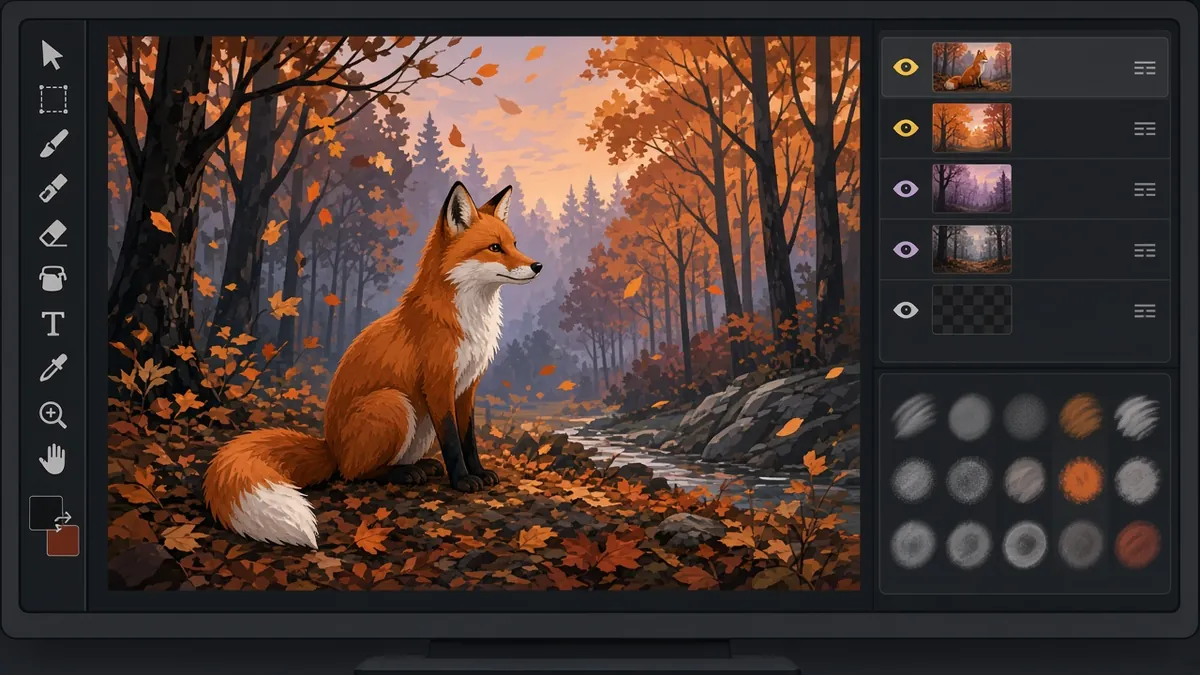
Was ist Krita?
Krita ist ein freies Malprogramm, das von einer Community und der Krita Foundation entwickelt wird. Anders als ein Bildbearbeitungsprogramm wie GIMP oder Photoshop ist Krita von Anfang an auf das Zeichnen und Malen ausgelegt. Es eignet sich für Illustrationen, Comics, Concept Art und sogar einfache Animationen.
Die große Stärke von Krita sind die Pinsel. Das Programm bringt zahlreiche Pinselvoreinstellungen mit, von Bleistift über Tinte bis zu Aquarell und Öl. Außerdem lässt sich die Druckempfindlichkeit deines Grafiktabletts sehr fein einstellen.
Schritt 1: Krita herunterladen und installieren
Lade Krita direkt von der offiziellen Website krita.org herunter. Dort findest du Versionen für Windows, macOS und Linux. Im Oktober 2026 ist laut Website die Version 5.3.x die empfohlene stabile Version. Parallel gibt es Krita 6, das auf einer neueren technischen Basis aufbaut, aber noch als experimenteller gilt. Für den Einstieg nimmst du am besten die empfohlene 5.3-Version.
Krita gibt es auch in einigen App-Stores, zum Beispiel bei Steam oder im Microsoft Store. Dort kostet es eine kleine Gebühr, mit der du die Entwicklung unterstützt. Funktional ist es dasselbe Programm.
Wichtig: Installiere vor dem ersten Start den aktuellen Treiber deines Grafiktabletts. Wie das geht, erkläre ich in meiner Anleitung Grafiktablett einrichten.
Schritt 2: Die Oberfläche kennenlernen
Beim ersten Start wirkt Krita vielleicht etwas voll. Keine Sorge, du brauchst am Anfang nur wenige Bereiche.
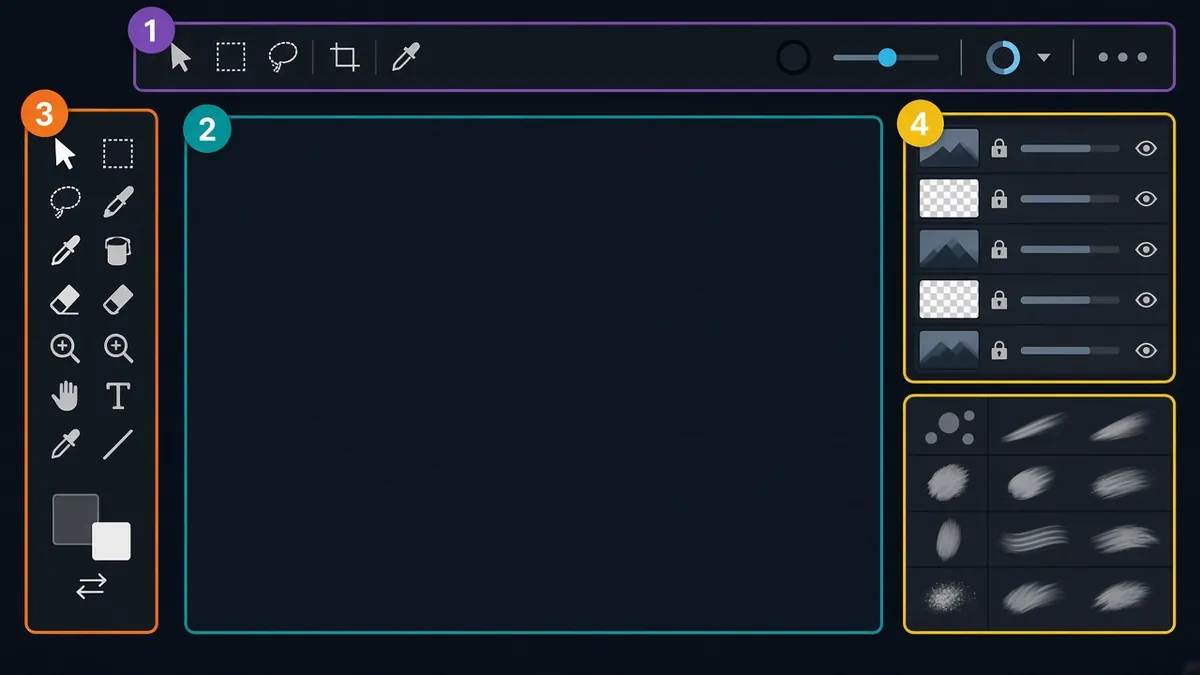
- Werkzeugleiste (links): Hier findest du Pinsel, Formen, Auswahl, Verschieben, Füllen und mehr.
- Werkzeugoptionen (rechts oben): Zeigt die Einstellungen des gerade gewählten Werkzeugs.
- Ebenen (rechts): Hier verwaltest du deine Ebenen.
- Pinselvoreinstellungen (rechts): Die Sammlung aller Pinsel.
- Obere Leiste: Pinselgröße, Deckkraft, Füllmodus und schnelle Pinselauswahl.
Ein sehr praktisches Werkzeug ist die Popup-Palette. Du öffnest sie mit einem Rechtsklick auf die Leinwand oder mit der Stifttaste, die du mit Rechtsklick belegt hast. Dort findest du deine Lieblingspinsel, einen Farbkreis und die zuletzt genutzten Farben.
Eine neue Datei anlegen
Gehe auf Datei → Neu. Wähle eine Größe, zum Beispiel 3000 × 2000 Pixel bei 300 ppi, wenn du später drucken möchtest, oder 1920 × 1080 Pixel für Bildschirm und Web. Der Farbmodus RGB ist für den Anfang richtig. Was es mit RGB und CMYK auf sich hat, erkläre ich in meinem Beitrag CMYK und RGB.
Schritt 3: Pinsel auswählen und anpassen
Wähle in der Werkzeugleiste den Freihand-Pinsel (Taste B). In den Pinselvoreinstellungen kannst du dann einen Pinsel aussuchen. Für den Anfang empfehle ich dir einen einfachen Bleistift- oder Tinten-Pinsel.
Die wichtigsten Einstellungen:
- Größe: Oben in der Leiste oder mit gedrückter Umschalttaste und Ziehen auf der Leinwand.
- Deckkraft: Oben in der Leiste.
- Pinsel-Editor: Mit F5 öffnest du die detaillierten Einstellungen. Dort legst du fest, wie Größe und Deckkraft auf den Stiftdruck reagieren.
Tipp: Mit der Taste E schaltest du den aktuellen Pinsel in den Radiermodus. So radierst du mit genau der Pinselspitze, mit der du gezeichnet hast.
Schritt 4: Den Stabilisator nutzen
Wackelige Linien sind am Anfang völlig normal. Krita hilft dir dabei mit der Glättungsfunktion. Wähle den Freihand-Pinsel und schau in die Werkzeugoptionen. Dort findest du den Bereich Glättung mit verschiedenen Modi. Am stärksten wirkt der Modus Stabilisator. Mit dem Wert für die Verzögerung legst du fest, wie stark die Linie geglättet wird.
Mein Tipp: Nutze den Stabilisator für saubere Lineart und schalte ihn für lockere Skizzen wieder aus. Sonst gewöhnst du dich zu sehr daran und trainierst deine eigene Linienführung nicht. Passende Übungen findest du in meinem Artikel Grafiktablett Übungen.
Schritt 5: Ebenen und Masken verstehen
Ebenen sind wie durchsichtige Folien, die übereinanderliegen. Du kannst auf jeder Ebene zeichnen, ohne die anderen zu verändern. Neue Ebenen legst du im Ebenen-Bedienfeld mit dem Plus-Symbol an.
Eine sinnvolle Grundstruktur:
- Hintergrund
- Skizze
- Lineart
- Grundfarben
- Schatten
- Lichter
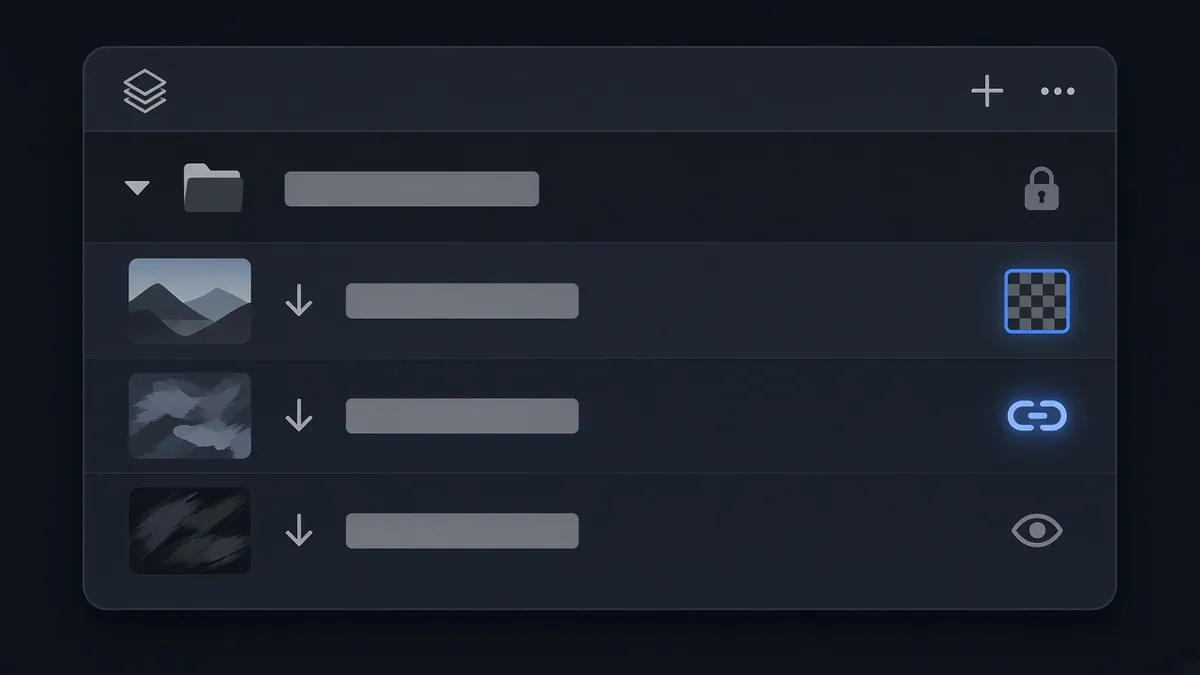
Alpha sperren
Wenn du im Ebenen-Bedienfeld bei einer Ebene das Symbol für Alpha sperren aktivierst, malst du nur noch auf bereits vorhandenen Pixeln dieser Ebene. Perfekt, um eine Fläche einzufärben, ohne über den Rand zu malen.
Alpha vererben und Clipping
Mit Alpha vererben wird eine Ebene auf die darunterliegenden Ebenen innerhalb einer Gruppe begrenzt. So kannst du Schatten auf einer eigenen Ebene malen, die nur auf der Grundfarbe sichtbar sind. Laut Krita-Handbuch legst du dafür die Ebenen in eine Gruppe und aktivierst bei der oberen Ebene das Alpha-Symbol.
Masken
Mit einer Transparenzmaske blendest du Teile einer Ebene aus, ohne sie zu löschen. Mit Filtermasken kannst du zum Beispiel Farbkorrekturen anwenden, die sich jederzeit ändern lassen.
Schritt 6: Deine erste Zeichnung
Jetzt wird es praktisch. Zeichne ein einfaches Motiv, zum Beispiel eine Tasse, einen Apfel oder einen Pilz.
Skizze
Lege eine Ebene „Skizze“ an und zeichne mit einem weichen Bleistift-Pinsel grob die Form. Es darf ruhig unordentlich sein. Reduziere danach die Deckkraft der Ebene auf etwa 30 %.
Lineart
Lege darüber eine neue Ebene „Lineart“ an. Wähle einen Tinten-Pinsel, schalte den Stabilisator ein und ziehe die Linien sauber nach. Drehe die Leinwand bei Bedarf, damit du in einer angenehmen Richtung zeichnest. Spiegle das Bild zwischendurch (Taste M), um Fehler in den Proportionen zu erkennen.
Farbe
Lege unter der Lineart eine Ebene „Farbe“ an. Fülle die Flächen mit dem Füllwerkzeug oder male sie mit einem großen Pinsel aus. Aktiviere danach „Alpha sperren“ oder nutze eine Ebene mit Alpha-Vererbung für Schatten und Lichter. Wähle für Schatten eine etwas dunklere, leicht blaue oder violette Variante der Grundfarbe. Das wirkt lebendiger als reines Grau.
Ein ähnliches Vorgehen in einem anderen Programm zeige ich dir in meinem Tutorial Bild mit einem Pilzmotiv in Procreate zeichnen. Die Schritte lassen sich gut auf Krita übertragen.
Schritt 7: Speichern und exportieren
Speichere dein Bild zunächst im Krita-Format .kra. So bleiben alle Ebenen erhalten. Für das Teilen im Web gehst du auf Datei → Exportieren und wählst PNG oder JPG. PNG ist verlustfrei und unterstützt Transparenz, JPG ist kleiner und eignet sich gut für Fotos und Social Media.
Die wichtigsten Tastenkürzel in Krita
| Kürzel | Funktion |
|---|---|
| B | Freihand-Pinsel |
| E | Radiermodus an/aus |
| Umschalt + Ziehen | Pinselgröße ändern |
| Strg + Z | Rückgängig |
| Leertaste + Ziehen | Leinwand verschieben |
| M | Ansicht spiegeln |
| F5 | Pinsel-Editor öffnen |
| Rechtsklick | Popup-Palette |
Tipps für den Einstieg
- Lege dir in der Popup-Palette deine fünf bis acht Lieblingspinsel ab, statt ständig neue auszuprobieren.
- Speichere regelmäßig. Krita kann automatisch Sicherungskopien anlegen. Prüfe die Option in den Einstellungen.
- Nutze die Referenzbilder-Funktion, um Vorlagen direkt neben die Leinwand zu legen.
- Zeichne jeden Tag ein bisschen, statt einmal pro Woche stundenlang.
Fazit
Krita ist eines der besten kostenlosen Zeichenprogramme für dein Grafiktablett. Für den Einstieg brauchst du nur den Freihand-Pinsel, den Stabilisator, ein paar Ebenen und die Popup-Palette. Wenn du dich später für andere Programme interessierst, schau dir meinen Überblick über die kostenlosen Zeichenprogramme oder meinen Artikel über Photoshop an.
Häufige Fragen
Ist Krita wirklich kostenlos?
Ja. Krita ist freie Open-Source-Software und auf krita.org kostenlos erhältlich, auch für kommerzielle Projekte. In manchen App-Stores kostet es eine kleine Gebühr, mit der du die Entwicklung unterstützt.
Ist Krita gut für Anfänger?
Ja. Die Oberfläche wirkt am Anfang etwas voll, aber für die ersten Schritte brauchst du nur wenige Werkzeuge. Die Pinsel sind direkt auf das Zeichnen mit Grafiktablett abgestimmt.
Funktioniert jedes Grafiktablett mit Krita?
Krita unterstützt Tabletts von Wacom, Huion, XP-Pen und anderen Herstellern. Wichtig ist, dass du den aktuellen Treiber installierst. Bei Problemen mit dem Stiftdruck kannst du in den Tablett-Einstellungen von Krita die Schnittstelle wechseln.
Krita oder GIMP – was ist besser zum Zeichnen?
Zum Zeichnen und Malen ist Krita in der Regel die bessere Wahl, weil es genau dafür entwickelt wurde. GIMP ist eher ein Bildbearbeitungsprogramm, kann aber ebenfalls für einfache Zeichnungen genutzt werden.
Stiftdruck funktioniert nicht? So löst du Probleme mit dem Grafiktablett in Photoshop
Stiftdruck funktioniert nicht? So löst du Probleme mit dem Grafiktablett in Photoshop
Du zeichnest in Photoshop, aber jede Linie ist gleich dick, egal wie fest du drückst? Keine Sorge, das passiert vielen. Wenn die Druckempfindlichkeit deines Grafiktabletts nicht funktioniert, liegt das fast nie an einem defekten Gerät. Meist sind es Einstellungen im Programm, im Treiber oder in Windows, die sich in die Quere kommen.
In diesem Artikel gehe ich mit dir alle typischen Ursachen der Reihe nach durch, von der einfachen Pinseleinstellung bis zur Konfigurationsdatei PSUserConfig.txt. Arbeite die Schritte am besten in dieser Reihenfolge ab. Nach jedem Schritt testest du kurz, ob der Druck wieder funktioniert.
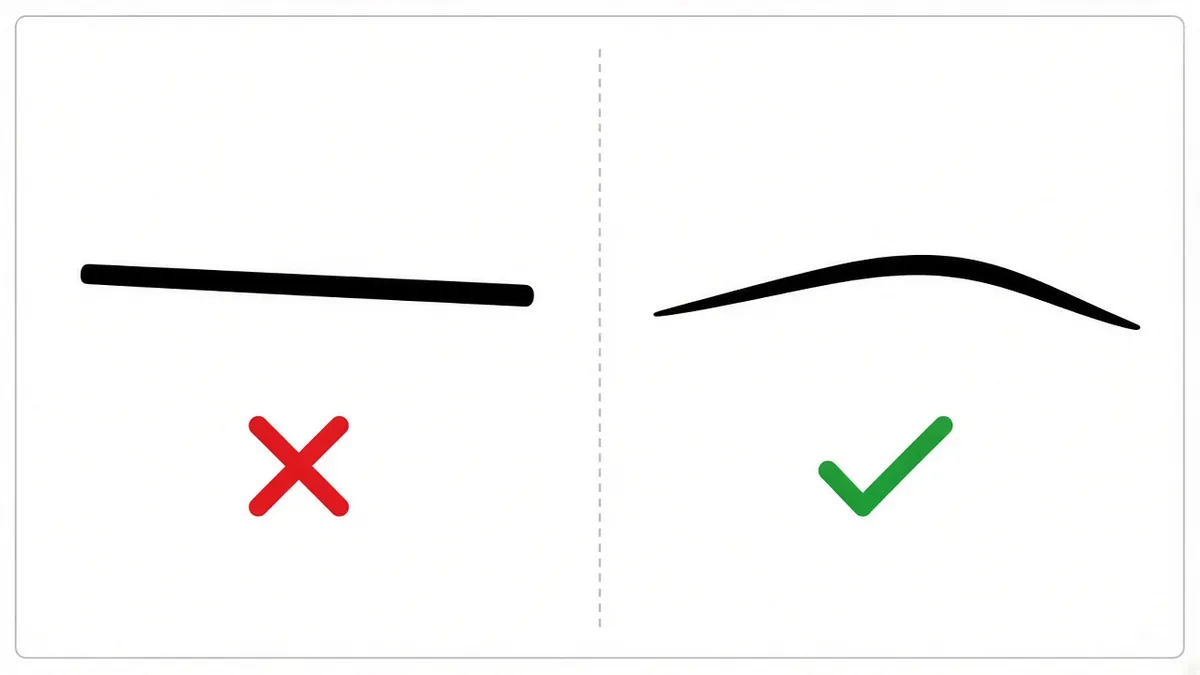
Schritt 1: Funktioniert der Druck überhaupt?
Bevor du in Photoshop suchst, prüfe, ob das Tablett den Druck grundsätzlich erkennt. Öffne dazu den Treiber deines Tabletts. Fast alle Hersteller haben dort einen Testbereich, in dem du den Stiftdruck als Balken oder Linie siehst. Reagiert der Balken, wenn du drückst? Dann funktioniert das Tablett, und das Problem liegt in der Software oder der Verbindung zwischen Treiber und Programm.
Reagiert der Balken nicht, liegt es am Treiber oder an der Hardware. Dann springe direkt zu Schritt 6.
Schritt 2: Pinseleinstellungen in Photoshop prüfen
Die häufigste Ursache ist banal: Der gewählte Pinsel reagiert gar nicht auf Druck. Falls du dich in Photoshop noch nicht so gut auskennst, hilft dir mein Überblick zur Oberfläche von Photoshop.
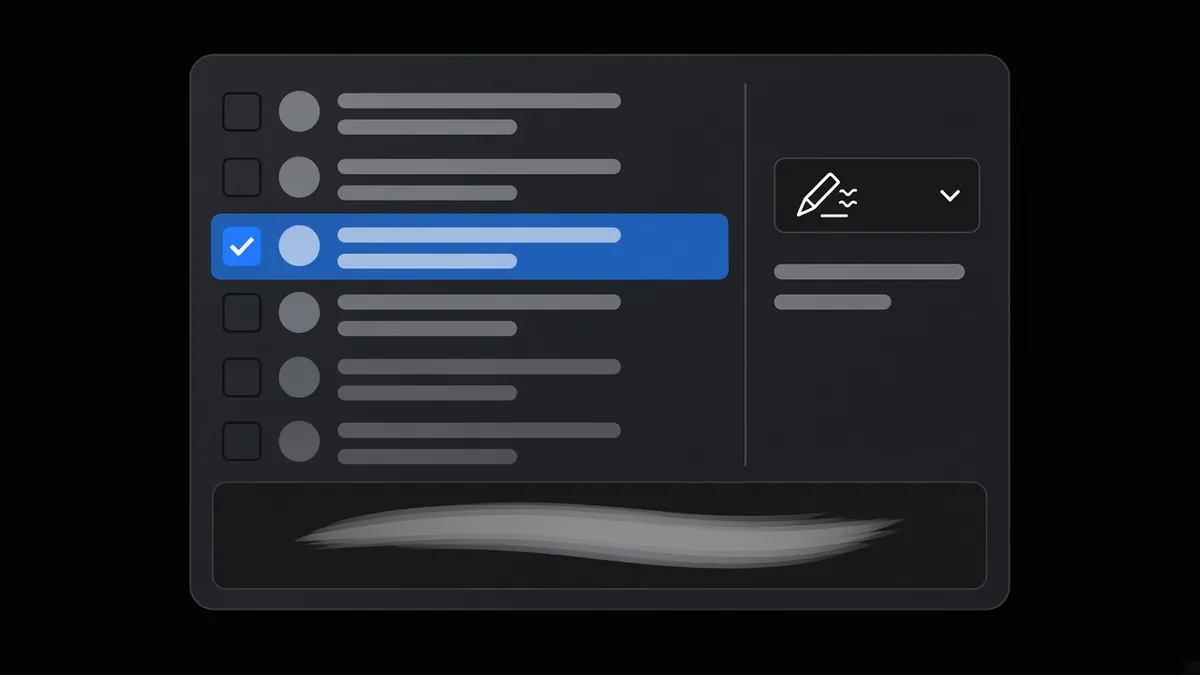
- Wähle das Pinselwerkzeug (Taste B).
- Öffne Fenster → Pinseleinstellungen.
- Aktiviere Formeigenschaften.
- Stelle bei Größen-Jitter unter Steuerung die Option Zeichenstift-Druck ein.
- Möchtest du, dass auch die Deckkraft auf Druck reagiert, aktiviere Transfer und stelle dort ebenfalls Zeichenstift-Druck ein.
Achte außerdem auf die zwei kleinen Symbole in der Optionsleiste oben: Eines steuert die Deckkraft über den Druck, das andere die Größe. Wenn diese aktiv sind, überschreiben sie die Einstellungen im Pinselbedienfeld.
Teste jetzt mit einem einfachen runden Pinsel. Funktioniert es? Dann war es nur die Pinseleinstellung.
Schritt 3: Windows Ink oder WinTab?
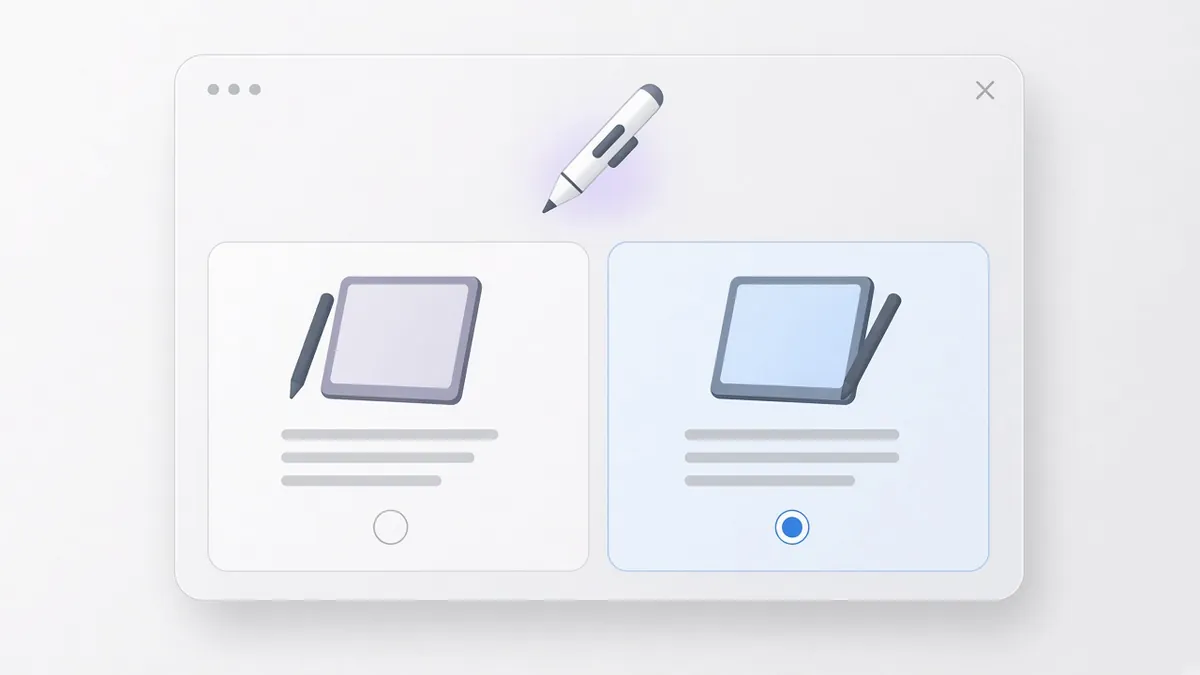
Unter Windows gibt es zwei Schnittstellen für die Stifteingabe: Windows Ink und WinTab. Adobe beschreibt die beiden als konkurrierende Technologien. WinTab ist älter und ausgereift, Windows Ink ist moderner und unter Windows 10 und 11 der Standard. Photoshop nutzt standardmäßig Windows Ink.
Das bedeutet für dich:
- Prüfe im Treiber deines Tabletts, ob die Option Windows Ink verwenden (oder ähnlich) aktiviert ist. Bei Wacom findest du sie in den Tablett-Eigenschaften unter den Stifteinstellungen. Bei Huion und XP-Pen heißt sie ähnlich.
- Ist Windows Ink aktiv und der Druck funktioniert nicht, probiere es testweise ohne Windows Ink und stelle Photoshop auf WinTab um (siehe Schritt 4).
Wichtig: Treiber und Photoshop müssen dieselbe Schnittstelle nutzen. Wenn der Treiber Windows Ink abschaltet, Photoshop aber noch Windows Ink erwartet, funktioniert der Druck nicht.
Schritt 4: Photoshop auf WinTab umstellen (PSUserConfig.txt)
Wenn dein Tablett besser mit WinTab funktioniert, kannst du Photoshop mit einer kleinen Textdatei anweisen, WinTab statt Windows Ink zu verwenden.
- Beende Photoshop.
- Öffne einen Texteditor, zum Beispiel den Windows-Editor.
- Schreibe genau diese Zeilen hinein:
# Use WinTab
UseSystemStylus 0
- Speichere die Datei unter dem Namen
PSUserConfig.txt. Achte darauf, dass sie nicht versehentlichPSUserConfig.txt.txtheißt. Die Groß- und Kleinschreibung ist wichtig. - Lege die Datei in den Einstellungsordner von Photoshop. Unter Windows liegt er meist unter
C:\Benutzer\[Dein Name]\AppData\Roaming\Adobe\Adobe Photoshop [Version]\Adobe Photoshop [Version] Settings\. Der Ordner AppData ist versteckt. Gib in der Adresszeile des Explorers einfach%appdata%ein, um direkt dorthin zu kommen. - Starte Photoshop neu und teste den Druck.
Hinweis: Diese Methode ist seit vielen Jahren verbreitet und in der Adobe-Community gut dokumentiert. In neueren Photoshop-Versionen berichten Nutzer teilweise, dass sich Verhalten und Optionen geändert haben. Prüfe deshalb auch die Voreinstellungen deiner Version, ob dort eine Option für die Stifteingabe angeboten wird. Wenn nach einem Update Probleme auftreten, entferne die Datei wieder und teste mit Windows Ink.
Schritt 5: „Gedrückt halten für Rechtsklick“ deaktivieren
Windows interpretiert längeres Aufsetzen des Stifts als Rechtsklick. Das kann das Zeichnen stören und zu seltsamen Effekten führen. Adobe empfiehlt, diese Funktion abzuschalten:
- Öffne die Systemsteuerung und wähle Stift und Touch.
- Wähle in der Liste Gedrückt halten und klicke auf Einstellungen.
- Entferne den Haken bei Gedrückt halten für Rechtsklick aktivieren und bestätige.
Schritt 6: Treiber aktualisieren oder neu installieren
Veraltete oder beschädigte Treiber sind laut Adobe eine häufige Ursache für Druckprobleme. Gehe so vor:
- Deinstalliere den Tablett-Treiber vollständig.
- Entferne auch Treiber älterer Tabletts anderer Marken. Mehrere Treiber gleichzeitig vertragen sich oft nicht.
- Starte den Computer neu.
- Lade den aktuellen Treiber von der Website des Herstellers herunter und installiere ihn.
- Starte erneut neu und teste den Druck zuerst im Treiber, dann in Photoshop.
Manchmal funktioniert auch eine etwas ältere Treiberversion besser, besonders direkt nach großen Windows- oder macOS-Updates. Viele Hersteller bieten ältere Versionen auf ihrer Download-Seite an.
Wie du dein Tablett nach der Neuinstallation richtig einrichtest, liest du in meiner Anleitung Grafiktablett einrichten.
Schritt 7: Photoshop im Treiber hinzufügen
Bei vielen Treibern kannst du programmspezifische Einstellungen anlegen. Adobe empfiehlt bei Wacom-Tabletts, Photoshop im Bereich Anwendung der Tablett-Eigenschaften hinzuzufügen. So stellst du sicher, dass die Einstellungen für Photoshop korrekt greifen.
Sonderfall Mac
Auch am Mac kann der Stiftdruck streiken. Die häufigste Ursache sind fehlende Berechtigungen. Öffne Systemeinstellungen → Datenschutz & Sicherheit und erlaube dem Tablett-Treiber den Zugriff unter Bedienungshilfen und Eingabeüberwachung. Starte den Mac danach neu. Adobe rät außerdem, testweise alle Anmeldeobjekte zu entfernen, um Konflikte mit anderer Software auszuschließen.
Sonderfälle Krita und Clip Studio Paint
Nicht nur Photoshop ist betroffen. Auch in anderen Programmen kannst du die Schnittstelle wechseln:
- Krita: Unter Einstellungen → Krita einrichten → Tablett-Einstellungen kannst du unter Windows zwischen WinTab und Windows Ink (Pointer Input) wählen. Dort findest du auch einen Tablett-Tester und die globale Druckkurve.
- Clip Studio Paint: In den Voreinstellungen unter Tablett lässt sich ebenfalls zwischen Wintab und TabletPC (Windows Ink) umschalten.
Wenn der Druck in einem Programm funktioniert, im anderen aber nicht, ist das ein klares Zeichen: Das Tablett ist in Ordnung, nur die Schnittstelle passt nicht. Mehr zu Krita erfährst du in meinem Artikel Krita für Anfänger.
Wenn gar nichts hilft
Hast du alle Schritte durch und der Druck funktioniert trotzdem nicht?
- Teste das Tablett an einem anderen Computer.
- Probiere ein anderes USB-Kabel und einen anderen USB-Anschluss direkt am Rechner, nicht am Hub.
- Tausche die Stiftspitze. Eine stark abgenutzte oder verklemmte Spitze kann Probleme machen.
- Wende dich an den Support des Herstellers. Halte dabei Modell, Treiberversion und Betriebssystem bereit.
Fazit
In den allermeisten Fällen ist der fehlende Stiftdruck kein Hardwaredefekt. Prüfe zuerst die Pinseleinstellungen, dann die Schnittstelle zwischen Windows Ink und WinTab und zuletzt den Treiber. Mit dieser Reihenfolge findest du das Problem meistens in wenigen Minuten. Danach kannst du dich wieder dem Wichtigsten widmen: dem Zeichnen. Wie wäre es zum Beispiel mit meinem Tutorial Auge realistisch zeichnen?
Häufige Fragen
Warum funktioniert die Druckempfindlichkeit in Photoshop nicht?
Meist ist der Pinsel nicht auf Zeichenstift-Druck eingestellt, oder Treiber und Photoshop nutzen unterschiedliche Schnittstellen (Windows Ink und WinTab). Auch veraltete Treiber sind eine häufige Ursache.
Was macht die Datei PSUserConfig.txt?
Mit dem Eintrag UseSystemStylus 0 sagst du Photoshop unter Windows, dass es WinTab statt Windows Ink verwenden soll. Das hilft bei Tabletts, die mit Windows Ink Probleme haben.
Muss Windows Ink an oder aus sein?
Das hängt von deinem Tablett und deinem Programm ab. Photoshop nutzt standardmäßig Windows Ink. Funktioniert es damit nicht, schalte Windows Ink im Treiber aus und stelle Photoshop per PSUserConfig.txt auf WinTab um.
Kann ein Grafiktablett den Stiftdruck verlieren?
Ja, zum Beispiel nach einem Treiber- oder System-Update. Eine Neuinstallation des aktuellen Treibers löst das Problem in den meisten Fällen.
Funktioniert Stiftdruck auch mit Huion oder XP-Pen in Photoshop?
Ja. Adobe testet offiziell nur Wacom-Tabletts, aber auch Tabletts anderer Hersteller unterstützen Stiftdruck in Photoshop. Bei Problemen helfen der aktuelle Treiber des Herstellers und der Wechsel zwischen Windows Ink und WinTab.
Grafiktablett einrichten: Treiber, Stiftdruck und Tasten richtig konfigurieren (Windows & Mac)
Grafiktablett einrichten: Treiber, Stiftdruck und Tasten richtig konfigurieren (Windows & Mac)
Dein neues Grafiktablett ist da, du steckst es an, und der Mauszeiger bewegt sich. Super, aber damit ist die Einrichtung noch lange nicht fertig. Erst mit dem passenden Treiber und ein paar Einstellungen funktionieren Stiftdruck, Tasten und die richtige Bildschirmzuordnung. Und genau das macht den Unterschied zwischen „irgendwie geht’s“ und „das fühlt sich richtig gut an“.
In dieser Anleitung zeige ich dir Schritt für Schritt, wie du dein Grafiktablett unter Windows und macOS einrichtest. Die Schritte gelten im Prinzip für alle Marken, also Wacom, Huion, XP-Pen, Gaomon und Co. Die Menübezeichnungen können sich je nach Hersteller und Treiberversion etwas unterscheiden.
Schritt 1: Den richtigen Treiber installieren
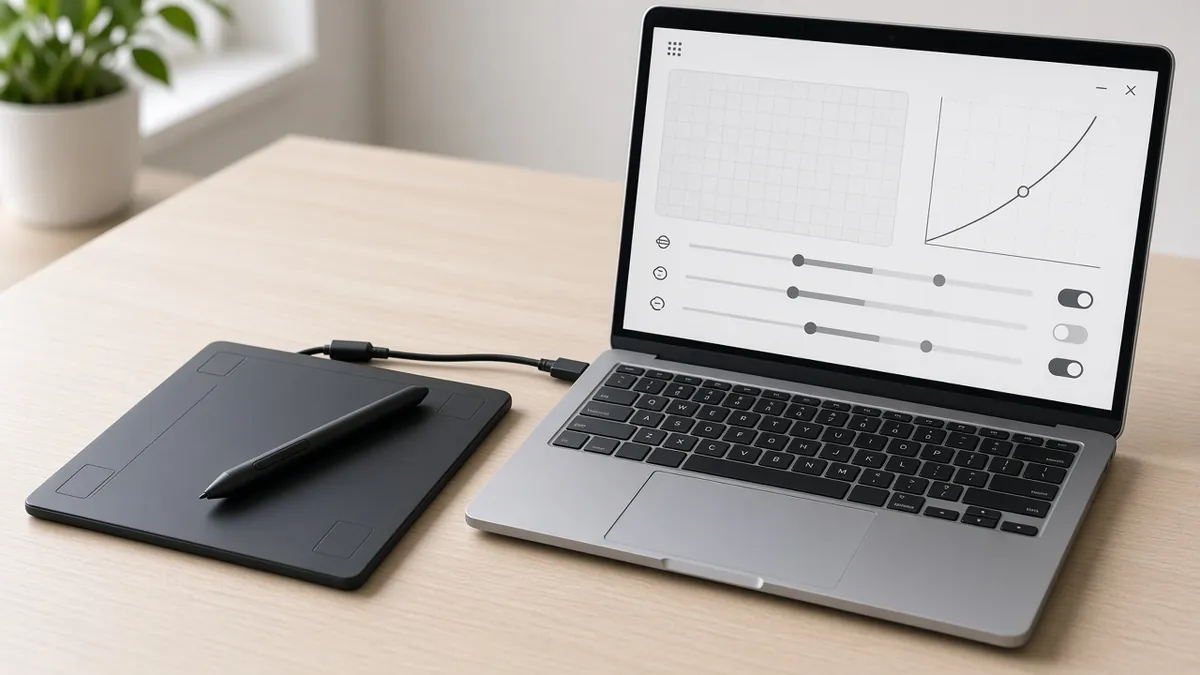
Der Treiber ist die Verbindung zwischen Tablett und Computer. Ohne ihn funktioniert der Stift oft nur wie eine Maus, ohne Druckempfindlichkeit.
- Trenne das Tablett vom Computer.
- Deinstalliere alte Tablett-Treiber, besonders wenn du vorher ein Gerät einer anderen Marke genutzt hast. Mehrere Treiber gleichzeitig führen häufig zu Problemen.
- Lade den aktuellen Treiber direkt von der Website des Herstellers herunter. Nutze keine Treiber-Downloadseiten von Drittanbietern.
- Installiere den Treiber und starte den Computer neu.
- Schließe das Tablett erst jetzt wieder an.
Tipp: Viele Hersteller legen eine CD oder einen Link in die Verpackung. Dort ist oft eine ältere Version. Die Website hat fast immer den aktuelleren Treiber.
Schritt 2: Berechtigungen am Mac erteilen
Unter macOS braucht der Treiber zusätzliche Berechtigungen, sonst reagiert der Stift nicht oder nur eingeschränkt. Wacom beschreibt das in seiner Hilfe so:
- Öffne die Systemeinstellungen und gehe zu Datenschutz & Sicherheit.
- Aktiviere unter Bedienungshilfen alle Einträge des Tablett-Treibers.
- Aktiviere unter Eingabeüberwachung den Tablett-Treiber.
- Beende die Systemeinstellungen und starte den Mac neu.
Tauchen keine Einträge auf, deinstalliere den Treiber, installiere ihn neu und erteile die Berechtigungen direkt danach. Bei Huion, XP-Pen und anderen Marken läuft es nach dem gleichen Prinzip, nur die Namen der Einträge heißen anders.

Schritt 3: Bildschirmzuordnung (Monitor-Mapping)
Die Bildschirmzuordnung legt fest, welcher Bereich deines Tabletts welchem Bereich deines Bildschirms entspricht. Das ist besonders wichtig, wenn du mehrere Monitore nutzt.
Einen Monitor auswählen
Arbeitest du mit zwei Bildschirmen, ordnet der Treiber das Tablett oft beiden Monitoren gleichzeitig zu. Dann ist jede Bewegung sehr groß, und präzises Zeichnen wird schwer. Wähle im Treiber unter Zuordnung oder Mapping den Monitor aus, auf dem du zeichnest. Viele Treiber erlauben es auch, eine Express-Taste mit „Monitor wechseln“ zu belegen.
Seitenverhältnis anpassen
Hat dein Tablett ein anderes Seitenverhältnis als dein Monitor, werden Kreise schnell zu Ellipsen. Aktiviere deshalb die Option Proportionen beibehalten oder Seitenverhältnis erzwingen. Dadurch wird ein kleiner Teil der Tablettfläche nicht genutzt, dafür sind deine Striche verzerrungsfrei.
Pen Display kalibrieren
Hast du ein Grafiktablett mit Display, solltest du den Stift kalibrieren. Dabei tippst du nacheinander auf mehrere Punkte auf dem Bildschirm. So stimmen Stiftspitze und Cursor genau überein.
Schritt 4: Die Druckkurve einstellen
Die Druckkurve bestimmt, wie fest du drücken musst, um einen dicken oder dunklen Strich zu erzeugen. Die Standardeinstellung passt nicht für jeden.
- Weich: Schon leichter Druck erzeugt kräftige Striche. Gut, wenn du eher sanft zeichnest oder schnell ermüdest.
- Hart: Du musst fester drücken. Gut, wenn du von Natur aus fest aufdrückst und mehr Kontrolle in den feinen Bereichen willst.
So findest du deine Einstellung: Öffne dein Zeichenprogramm, nimm einen Pinsel mit Druckempfindlichkeit und zeichne langsam eine Linie von leicht nach fest. Wird die Linie zu schnell dick, stelle die Kurve härter ein. Bleibt sie zu lange dünn, stelle sie weicher. Viele Programme wie Krita oder Clip Studio Paint haben zusätzlich eine eigene Druckkurve. Ändere am besten zuerst die Einstellung im Treiber und passe im Programm nur noch fein an.
Schritt 5: Express-Tasten und Stifttasten belegen
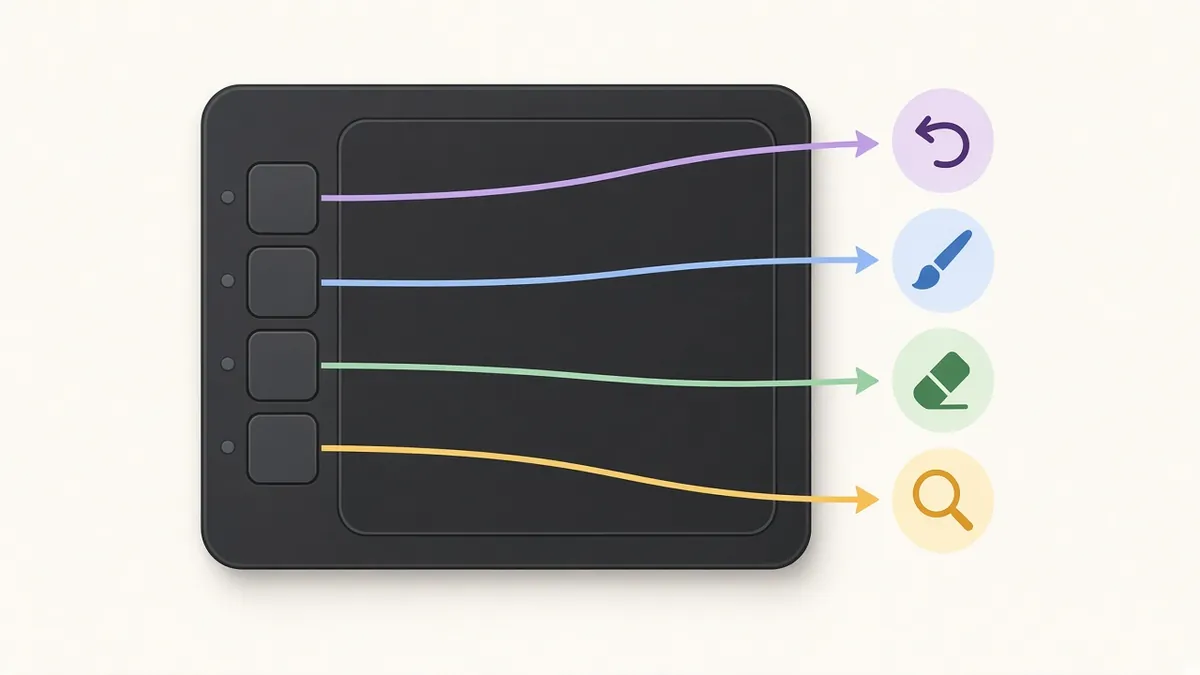
Express-Tasten sparen dir viele Klicks. Typische Belegungen für den Einstieg:
- Rückgängig (Strg+Z bzw. Cmd+Z)
- Pinsel (B) und Radierer (E)
- Pinselgröße größer und kleiner ([ und ])
- Hand-Werkzeug zum Verschieben (Leertaste)
- Zoom (Strg/Cmd + Plus und Minus)
Die zwei Tasten am Stift belegst du zum Beispiel mit Rechtsklick und Pipette oder mit Rückgängig. Viele Treiber erlauben programmspezifische Einstellungen. So kannst du die Tasten für Photoshop anders belegen als für Krita. Eine Übersicht über die Werkzeuge in Photoshop findest du in meinem Artikel Photoshop.
Schritt 6: Linkshänder-Modus
Bist du Linkshänder? Dann drehe das Tablett einfach um 180 Grad, sodass die Express-Tasten rechts liegen. Im Treiber stellst du dafür die Ausrichtung auf Linkshänder oder 180°. Dadurch wird die Eingabe automatisch angepasst.
Schritt 7: Windows-spezifische Einstellungen
Unter Windows gibt es zwei Techniken für die Stifteingabe: Windows Ink und WinTab. Manche Programme arbeiten besser mit der einen, manche mit der anderen. Photoshop nutzt standardmäßig Windows Ink. Wenn der Stiftdruck nicht funktioniert, lohnt es sich, die Option im Treiber umzuschalten.
Zwei weitere Einstellungen, die oft stören:
- Gedrückt halten für Rechtsklick: Wenn du den Stift kurz aufsetzt und hältst, erscheint ein Kreis und dann ein Rechtsklick-Menü. Das kannst du in der Systemsteuerung unter Stift und Touch deaktivieren.
- Stiftfeedback und zusätzliche Tasten: Windows 11 zeigt bei gedrückten Tasten kleine Hinweise an. Laut Adobe-Hilfe kannst du das unter Einstellungen → Bluetooth und Geräte → Stift und Windows Ink abschalten.
Mehr zu Problemen mit der Druckempfindlichkeit liest du in meinem Artikel Stiftdruck funktioniert nicht.
Schritt 8: Software vorbereiten
Jetzt ist das Tablett bereit. Prüfe im Zeichenprogramm, ob der Pinsel auf Druck reagiert:
- Photoshop: Pinselwerkzeug wählen, unter Fenster → Pinseleinstellungen die Option Formeigenschaften aktivieren und als Steuerung Zeichenstift-Druck wählen.
- Krita: Die meisten Standardpinsel reagieren direkt auf Druck. In den Einstellungen findest du unter Tablett-Einstellungen einen Test und eine Druckkurve.
- GIMP: Unter Bearbeiten → Eingabegeräte das Tablett aktivieren und eine Pinseldynamik mit Druck wählen.
Wenn du noch kein Programm hast, schau dir meinen Überblick über die kostenlosen Zeichenprogramme an. Für Krita gibt es außerdem eine eigene Anleitung: Krita für Anfänger.
Häufige Fehler bei der Einrichtung
Einige Probleme tauchen immer wieder auf. Wenn etwas nicht klappt, prüfe zuerst diese Punkte:
- Der Cursor springt oder zittert: Lege das Tablett nicht direkt neben Lautsprecher, Handy oder andere Geräte mit starken Magnetfeldern. Prüfe außerdem, ob ein zweites Eingabegerät wie ein anderes Tablett angeschlossen ist.
- Die Express-Tasten machen nichts: Viele Treiber speichern die Belegung pro Programm. Prüfe, ob du die Tasten für das richtige Programm eingestellt hast.
- Nach einem Update geht nichts mehr: Große System-Updates bringen manchmal Treiber durcheinander. Eine Neuinstallation des aktuellen Treibers hilft fast immer.
- Der Stift reagiert erst bei starkem Druck: Stelle die Druckkurve weicher ein und prüfe, ob die Spitze abgenutzt ist.
Checkliste: Grafiktablett richtig eingerichtet
- Alter Treiber entfernt, aktueller Treiber vom Hersteller installiert
- Am Mac: Bedienungshilfen und Eingabeüberwachung erlaubt
- Tablett genau einem Monitor zugeordnet
- Seitenverhältnis beibehalten aktiviert
- Druckkurve an deine Hand angepasst
- Express-Tasten und Stifttasten belegt
- Gegebenenfalls Linkshänder-Modus aktiviert
- Unter Windows: Rechtsklick durch Gedrückthalten deaktiviert
- Stiftdruck im Zeichenprogramm getestet
Fazit
Mit ein paar Minuten Einrichtung holst du deutlich mehr aus deinem Grafiktablett heraus. Am wichtigsten sind der aktuelle Treiber, die richtige Bildschirmzuordnung und eine passende Druckkurve. Danach heißt es: üben. Mit meinen Grafiktablett Übungen gewöhnst du dich schnell an dein neues Werkzeug.
Häufige Fragen
Muss ich für mein Grafiktablett einen Treiber installieren?
In den meisten Fällen ja. Ohne Treiber funktioniert der Stift oft nur wie eine Maus. Druckempfindlichkeit, Tastenbelegung und Bildschirmzuordnung brauchen den Treiber des Herstellers.
Warum bewegt sich mein Cursor über zwei Bildschirme?
Der Treiber hat das Tablett beiden Monitoren zugeordnet. Wähle in den Treiber-Einstellungen unter Zuordnung nur den Monitor aus, auf dem du zeichnest.
Kann ich mein Grafiktablett ohne Computer nutzen?
Ein normales Grafiktablett braucht immer ein Gerät, an das es angeschlossen ist. Viele aktuelle Modelle funktionieren aber auch mit Android-Smartphones, Android-Tablets oder Chromebooks.
Wie stelle ich die Druckempfindlichkeit richtig ein?
Teste im Zeichenprogramm eine Linie von leicht bis fest und passe die Druckkurve im Treiber an, bis der Übergang angenehm gleichmäßig ist. Danach kannst du im Programm noch fein nachjustieren.
Grafiktablett mit Display: Die besten Pen Displays 2026 im Vergleich
Grafiktablett mit Display: Die besten Pen Displays 2026 im Vergleich
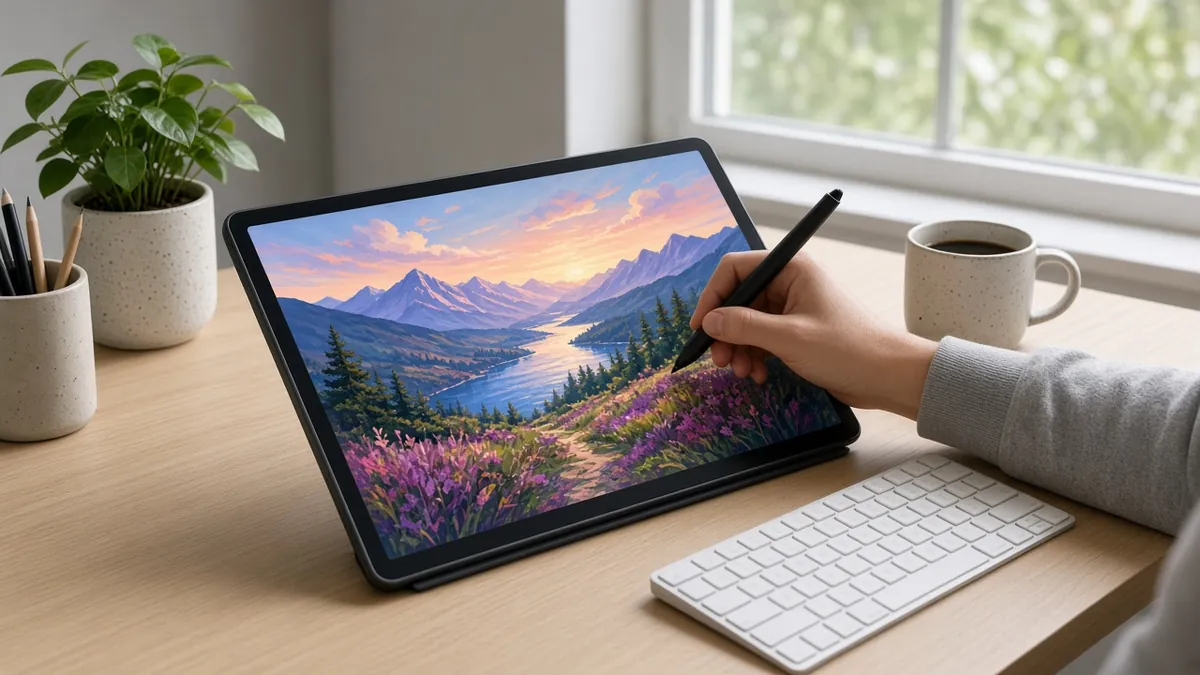
Direkt auf dem Bildschirm zeichnen, so wie auf Papier: Genau das macht ein Grafiktablett mit Display so beliebt. Du siehst deinen Strich genau dort, wo dein Stift aufsetzt, und musst dich nicht an die Trennung von Hand und Bildschirm gewöhnen. Dafür sind Pen Displays deutlich teurer als normale Grafiktabletts und brauchen mehr Platz auf dem Schreibtisch.
In diesem Ratgeber erkläre ich dir, wann sich ein Display wirklich lohnt, auf welche technischen Werte du achten solltest und welche Modelle im Jahr 2026 interessant sind. Die technischen Daten stammen von den Herstellern, die Preise sind Richtwerte (Stand Oktober 2026).
Mit oder ohne Display: Was passt zu dir?
Ein Grafiktablett ohne Display ist günstig und ergonomisch, weil du gerade auf den Monitor schaust. Die Eingewöhnung dauert aber meist ein paar Tage bis Wochen. Ein Pen Display fühlt sich von Anfang an natürlicher an, besonders beim Linienzeichnen und bei Lineart. Dafür beugst du dich eher über das Gerät, und deine Hand verdeckt beim Zeichnen einen Teil des Bildes.
Ein Display lohnt sich vor allem, wenn du:
- viel Lineart, Comics oder Illustrationen zeichnest,
- dich mit dem Zeichnen ohne Display auch nach einigen Wochen schwertust,
- bereit bist, mindestens 200 bis 300 € zu investieren.
Wenn du gerade erst anfängst, kann ein günstiges Tablett ohne Display die bessere Wahl sein. Meine Empfehlungen dafür findest du im Artikel Grafiktablett für Anfänger. Einen allgemeinen Überblick zu den Kaufkriterien liefert der Ratgeber zum Kauf eines Grafiktabletts.
Worauf du beim Pen Display achten solltest
Bildschirmgröße
13 bis 16 Zoll sind für die meisten Hobbyzeichner ideal. 13 Zoll ist kompakt und passt auch auf kleine Schreibtische. 16 Zoll gibt dir mehr Arbeitsfläche, ohne dass das Gerät zu schwer wird. Größere Displays ab 22 Zoll sind eher etwas für Profis mit viel Platz.
Auflösung
Bei 13 Zoll ist Full HD (1920 × 1080) üblich und ausreichend. Bei 16 Zoll lohnt sich eine höhere Auflösung wie 2560 × 1600, damit das Bild scharf bleibt und du mehr Platz für Werkzeugleisten hast.
Laminierung
Bei einem vollständig laminierten Display ist die Glasschicht direkt mit dem Panel verklebt. Dadurch ist der Abstand zwischen Stiftspitze und Linie kleiner (weniger Parallaxe). Für präzises Zeichnen ist das heute fast ein Muss.
Farbraum
Der Farbraum gibt an, wie viele Farben das Display darstellen kann. Für Hobby und Web reicht eine gute sRGB-Abdeckung. Wenn du für den Druck arbeitest, ist eine hohe Adobe-RGB-Abdeckung interessant. Mehr zum Unterschied zwischen Bildschirm- und Druckfarben erfährst du in meinem Beitrag CMYK und RGB.
Oberfläche und Entspiegelung
Eine matte, angeraute Glasoberfläche gibt dem Stift mehr Widerstand und reduziert Spiegelungen. Das fühlt sich mehr wie Papier an. Glatte Oberflächen sind brillanter, aber rutschiger.
Anschlüsse
Viele aktuelle Displays lassen sich mit einem einzigen USB-C-Kabel anschließen, wenn dein Computer Bild über USB-C ausgibt. Sonst brauchst du ein Kombikabel mit HDMI und USB. Prüfe vor dem Kauf, welche Anschlüsse dein Rechner hat.
Aktuelle Pen Displays im Vergleich
| Modell | Größe | Auflösung | Druckstufen | Farbraum (Hersteller) | Preis ca. |
|---|---|---|---|---|---|
| Huion Kamvas 13 (Gen 3) | 13,3 Zoll | 1920 × 1080 | 16.384 | 99 % sRGB, 90 % Adobe RGB | ab 230 € |
| Wacom One 13 Touch | 13,3 Zoll | 1920 × 1080 | 4.096 | – | Einstiegsklasse |
| Wacom Movink 13 | 13,3 Zoll OLED | 1920 × 1080 | 8.192 | – | Oberklasse |
| XP-Pen Artist Pro 16 (Gen 2) | 16 Zoll | 2560 × 1600 | 16.384 | 99 % sRGB, 97 % Adobe RGB | ca. 500 € |
| Wacom Cintiq 16 (2024) | 16 Zoll | 2560 × 1600 | 8.192 | 99 % DCI-P3 | ca. 700–780 € |
| Wacom Cintiq Pro 17 | 17,3 Zoll | 4K, 120 Hz | 8.192 | – | Profiklasse |
Huion Kamvas 13 (Gen 3): der günstige Einstieg
Das Kamvas 13 der dritten Generation ist laut Huion vollständig laminiert, bietet 16.384 Druckstufen, 60 Grad Neigungserkennung und deckt 99 % sRGB ab. Mit einem Preis ab etwa 230 € ist es eines der günstigsten Displays mit aktueller Stifttechnik. Ideal, wenn du zum ersten Mal ein Display ausprobieren möchtest.
Wacom One 13 Touch: Wacom für Einsteiger
Das Wacom One 13 Touch ist das Einstiegs-Display von Wacom mit 13,3 Zoll, Full HD und Multi-Touch. Es eignet sich für alle, die ein Wacom-Gerät mit einfacher Ausstattung suchen.
Wacom Movink 13: das mobile OLED-Display
Das Movink 13 ist laut Wacom das erste Pen Display des Herstellers mit OLED-Bildschirm. Es wiegt nur rund 420 g und ist an der dünnsten Stelle etwa 4 mm dick. Es ist für Kreative gedacht, die ihr Display auch unterwegs nutzen möchten.
XP-Pen Artist Pro 16 (Gen 2): viel Display fürs Geld
Das Artist Pro 16 der zweiten Generation bietet 16 Zoll mit 2560 × 1600 Pixeln, vollständige Laminierung und laut Hersteller eine sehr hohe Farbraumabdeckung von 97 % Adobe RGB. Mit rund 500 € ist es eine interessante Alternative zu teureren Wacom-Geräten. Wer ein kleineres Display von XP-Pen sucht, kann sich auch meinen älteren Beitrag zum XP-Pen Artist 12 Pro ansehen.
Wacom Cintiq 16 (2024): der Klassiker, neu aufgelegt
Das neue Cintiq 16 hat eine höhere Auflösung als das alte Modell (2560 × 1600 statt Full HD), deckt laut Wacom 99 % DCI-P3 ab und nutzt den Pro Pen 3. Wenn du dich für das Vorgängermodell interessierst, findest du hier meinen Beitrag zum Wacom Cintiq 16 Full HD.
Wacom Cintiq Pro 17: für Profis
Das Cintiq Pro 17 ist mit 4K-Auflösung, 120 Hz, Multi-Touch und Pro Pen 3 für den professionellen Einsatz gedacht. Für Hobbyzeichner ist es in der Regel überdimensioniert. Zum älteren Profimodell gibt es auf meiner Seite den Beitrag zum Wacom Cintiq Pro 16.
Standfuß und Ergonomie
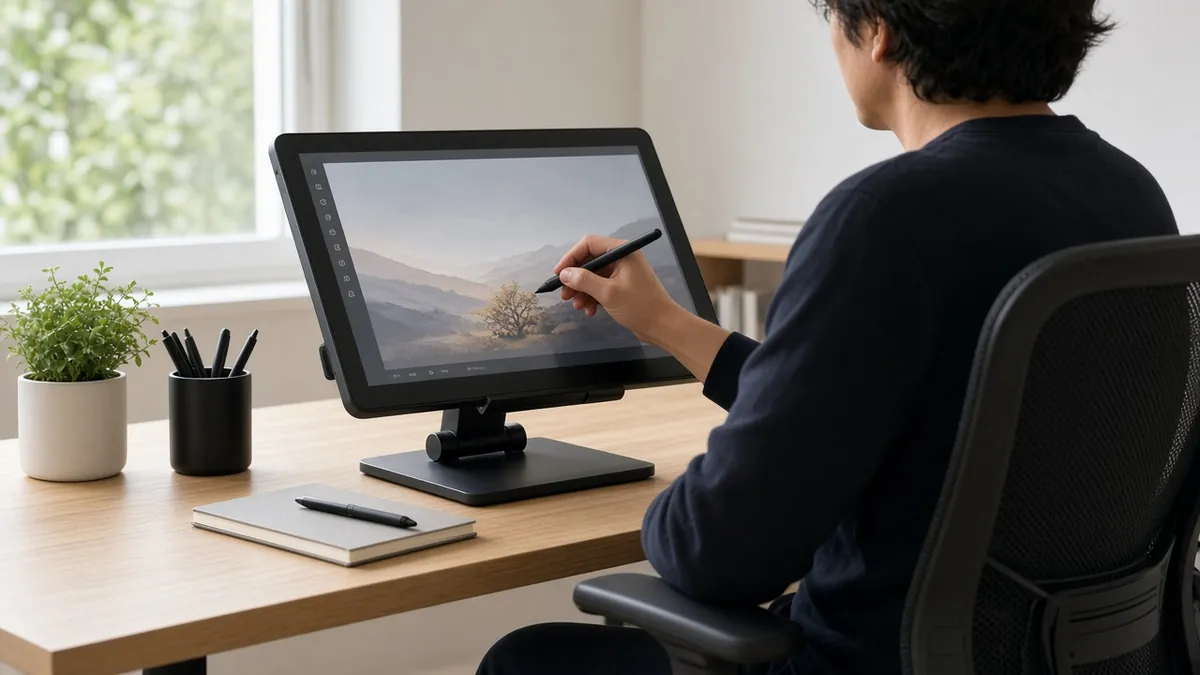
Ein Pen Display sollte nicht flach auf dem Tisch liegen. Sonst beugst du dich stundenlang nach vorne, was auf Nacken und Schultern geht. Achte darauf, ob ein Standfuß mitgeliefert wird oder ob du ihn extra kaufen musst. Ein guter Standfuß lässt sich in mehreren Winkeln einstellen, idealerweise zwischen etwa 15 und 60 Grad.
Weitere Ergonomie-Tipps:
- Stelle das Display so auf, dass du nicht ständig den Kopf senken musst.
- Nutze einen Zeichenhandschuh, damit deine Hand leicht über das Glas gleitet. Mehr dazu in meinem Beitrag Handschuh für Grafiktablett.
- Lege eine Tastatur für Shortcuts neben das Display oder nutze die Express-Tasten.
- Mache regelmäßig Pausen und bewege Schultern und Handgelenk.
Welches Zubehör sich sonst noch lohnt, liest du im Ratgeber Grafiktablett Zubehör.
Alternative: iPad zum Zeichnen
Ein iPad mit Apple Pencil ist für viele eine Alternative zum Pen Display, weil es ohne Computer funktioniert. Mit Apps wie Procreate zeichnest du überall. Welches Modell sich lohnt, liest du in meinem Ratgeber iPad zum Zeichnen.
Fazit: Welches Grafiktablett mit Display passt zu dir?
Für den günstigen Einstieg ist das Huion Kamvas 13 (Gen 3) eine gute Wahl. Wer mehr Fläche und eine hohe Auflösung möchte, findet im XP-Pen Artist Pro 16 (Gen 2) ein starkes Gesamtpaket. Wenn dir der Wacom-Treiber und die Wacom-Stifttechnik wichtig sind, ist das neue Cintiq 16 die solide Mittelklasse, das Movink 13 die mobile Variante und das Cintiq Pro 17 das Profigerät. Achte unabhängig vom Modell auf Laminierung, passende Anschlüsse und einen guten Standfuß. Eine Übersicht aller Testberichte findest du auf der Seite Grafiktablett Test.
Häufige Fragen
Ist ein Grafiktablett mit Display besser für Anfänger?
Es ist leichter zu bedienen, aber nicht zwingend besser. Viele Anfänger gewöhnen sich schnell an ein Tablett ohne Display und sparen viel Geld. Wenn dein Budget es erlaubt und du viel Lineart zeichnest, kann ein Display den Einstieg erleichtern.
Brauche ich für ein Pen Display einen Computer?
Ja. Die meisten Pen Displays sind Monitore mit Stifteingabe und brauchen einen Windows-PC oder Mac. Einige Modelle funktionieren zusätzlich mit ausgewählten Android-Geräten. Ohne Computer zeichnest du nur mit einem Tablet wie dem iPad.
Was bedeutet „vollständig laminiert“?
Das Glas ist direkt mit dem Bildschirm verklebt. Dadurch ist der Abstand zwischen Stiftspitze und dargestellter Linie geringer, und du zeichnest präziser.
Welche Größe ist für ein Pen Display ideal?
Für die meisten Hobbyzeichner sind 13 bis 16 Zoll ideal. Größere Displays brauchen viel Platz und kosten deutlich mehr.
Kann ich mein Pen Display kalibrieren?
Ja. Mit einem Colorimeter kannst du die Farben des Displays messen und korrigieren. Das lohnt sich vor allem, wenn du für den Druck arbeitest.
Wacom, Huion oder XP-Pen? Der große Markenvergleich
Wacom, Huion oder XP-Pen? Der große Markenvergleich
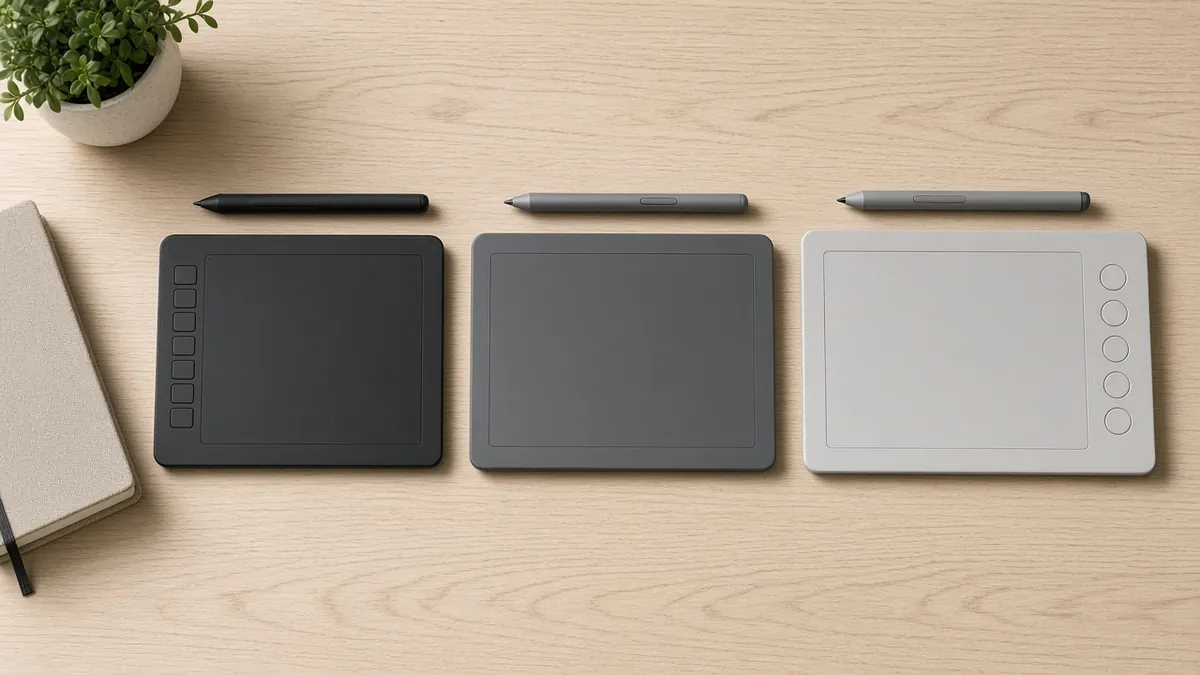
Wer ein Grafiktablett kaufen möchte, landet früher oder später bei der gleichen Frage: Wacom oder Huion? Oder doch XP-Pen? Die drei Marken teilen sich einen großen Teil des Marktes, verfolgen aber unterschiedliche Strategien. Wacom gilt als Platzhirsch mit ausgereifter Technik, Huion und XP-Pen punkten mit viel Ausstattung für wenig Geld.
In diesem Vergleich schauen wir uns die drei Marken genauer an: Wie gut sind die Treiber, welche Stifttechnik steckt drin, was bekommst du in den einzelnen Preisklassen und worauf solltest du bei Garantie und Support achten? Am Ende bekommst du eine klare Empfehlung je nach Nutzertyp.
Die drei Marken im Kurzporträt
Wacom: der Pionier
Wacom ist ein japanisches Unternehmen und seit den 1980er-Jahren im Geschäft. Die Marke hat das Grafiktablett für Kreative maßgeblich geprägt und ist in vielen Agenturen, Studios und Hochschulen der Standard. Das Sortiment reicht vom günstigen Intuos über das Wacom One bis zu den Profi-Linien Intuos Pro und Cintiq Pro. Mein eigenes Arbeitsgerät ist ein Wacom Intuos Pro M.
Huion: Preis-Leistung aus Shenzhen
Huion stammt aus Shenzhen in China und hat sich mit günstigen, gut ausgestatteten Tabletts einen Namen gemacht. Bekannt sind vor allem die Inspiroy-Reihe (ohne Display) und die Kamvas-Reihe (mit Display). Mit den aktuellen Gen-3-Modellen und der Stifttechnik PenTech 4.0 zielt Huion deutlich auf ambitionierte Hobbyzeichner und Semi-Profis.
XP-Pen: breites Sortiment für jeden Geldbeutel
XP-Pen ist ebenfalls in Asien beheimatet und bietet ein sehr breites Sortiment an, von den günstigen Deco-Tabletts bis zu den Pen Displays der Artist- und Artist-Pro-Reihe. Die Marke ist bei Einsteigern besonders beliebt, weil sie oft viele Express-Tasten und große Flächen zu niedrigen Preisen bietet. Mein Beitrag zum XP-Pen Artist 12 Pro zeigt ein typisches Einstiegs-Display der Marke.
Treiberqualität und Software
Der Treiber ist das Herzstück jedes Grafiktabletts. Er sorgt dafür, dass Druckstufen, Neigung und Tasten korrekt bei deinem Zeichenprogramm ankommen.
Wacom
Wacom-Treiber gelten seit Jahren als besonders ausgereift. Viele Zeichenprogramme sind in erster Linie mit Wacom-Tabletts getestet. Adobe schreibt zum Beispiel in seiner Hilfe zu Photoshop, dass Tabletts anderer Hersteller nicht offiziell getestet werden. Unter Linux werden viele Wacom-Tabletts direkt vom System erkannt, ohne dass du einen Treiber installieren musst.
Huion und XP-Pen
Huion und XP-Pen haben bei ihren Treibern in den letzten Jahren deutlich aufgeholt. Beide bieten Treiber für Windows, macOS und Linux an, viele Modelle funktionieren außerdem mit Android und ChromeOS. Gelegentlich kann es nach System-Updates zu kleineren Problemen kommen, die meist mit einer neuen Treiberversion behoben werden. Wichtig ist bei allen Marken: Den Treiber immer direkt von der Website des Herstellers laden und nicht von Drittanbietern.
Wenn bei dir der Stiftdruck einmal nicht funktioniert, hilft dir meine Anleitung Stiftdruck funktioniert nicht weiter.
Stifttechnik im Vergleich
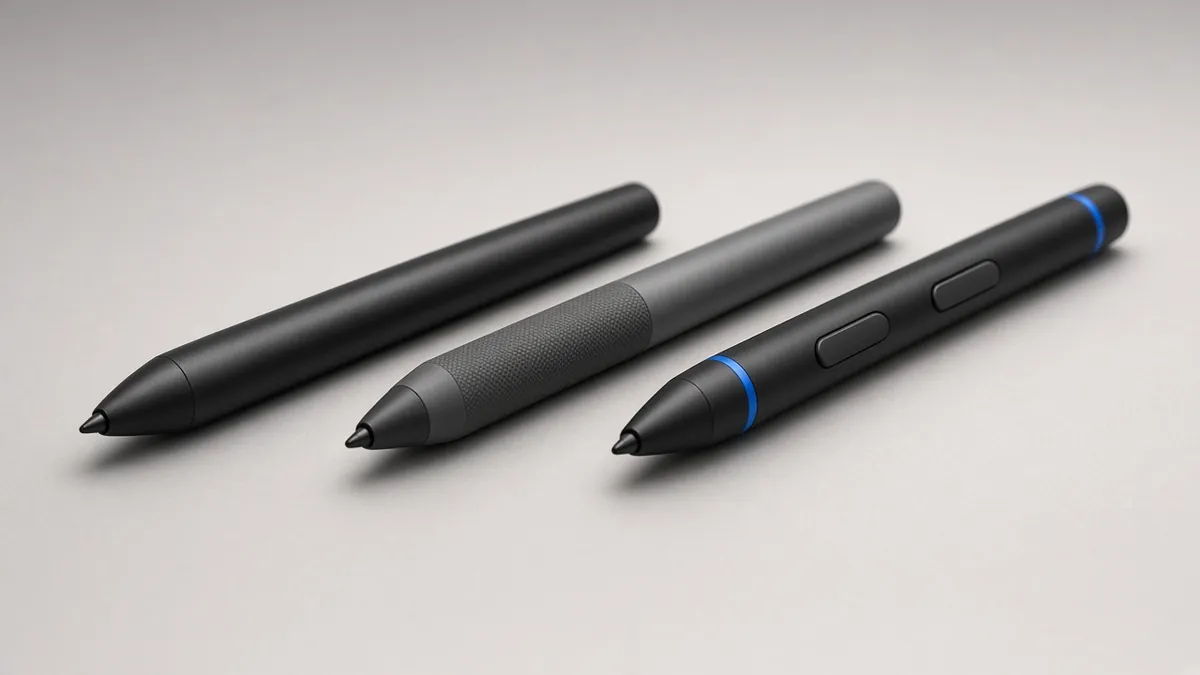
Alle drei Hersteller setzen bei ihren aktuellen Tabletts auf batterielose Stifte. Die Stifte beziehen ihre Energie über das elektromagnetische Feld des Tabletts. Das heißt für dich: kein Laden, kein Akku, geringes Gewicht.
| Merkmal | Wacom | Huion | XP-Pen |
|---|---|---|---|
| Stifttechnik | EMR (elektromagnetische Resonanz) | PenTech 3.0 / 4.0 | X3-Chip-Technik |
| Druckstufen (aktuell) | 4.096 (Einstieg) bis 8.192 (Pro Pen 3) | 8.192 bis 16.384 | 8.192 bis 16.384 |
| Neigungserkennung | ab Mittelklasse, Pro-Modelle ±60° | bei vielen Modellen 60° | bei vielen Modellen 60° |
| Stiftauswahl | viele Wechselstifte für Pro-Reihe | modellabhängig | modellabhängig |
Auffällig ist: Huion und XP-Pen werben mit bis zu 16.384 Druckstufen, Wacom bleibt selbst beim neuen Intuos Pro mit dem Pro Pen 3 bei 8.192. Die reine Zahl sagt aber wenig über das Zeichengefühl aus. Entscheidend sind Faktoren wie die Aktivierungskraft (wie leicht der erste Strich erkannt wird), die Genauigkeit an den Rändern und wie gleichmäßig der Druck umgesetzt wird. Diese Punkte lassen sich nicht aus dem Datenblatt ablesen. Lies dazu am besten mehrere unabhängige Tests.
Preis-Leistung je Klasse
Einsteiger ohne Display (bis 100 €)
In dieser Klasse liefern Huion und XP-Pen meist mehr Fläche und mehr Tasten fürs Geld. Ein XP-Pen Deco 01 V3 oder ein Huion Inspiroy H640P sind sehr günstig zu haben. Wacom bietet mit dem Intuos S/M und dem Wacom One Pen Tablet etwas kleinere Ausstattung, dafür den bewährten Treiber. Einen ausführlichen Vergleich findest du in meinem Ratgeber Grafiktablett für Anfänger.
Profi-Tabletts ohne Display
Hier ist Wacom mit dem Intuos Pro (2025) stark vertreten. Das neue Modell ist sehr flach, hat den Pro Pen 3 und Bluetooth. Laut Wacom liegen die Listenpreise zwischen rund 270 € (Small) und 550 € (Large). Huion und XP-Pen bieten in diesem Bereich ebenfalls Modelle mit Drehrädern und vielen Tasten zu deutlich niedrigeren Preisen an.
Pen Displays
Bei den Displays ist der Preisunterschied am größten. Ein Huion Kamvas 13 (Gen 3) bekommst du laut Preisvergleich ab etwa 230 €, ein XP-Pen Artist Pro 16 (Gen 2) liegt bei rund 500 €, das neue Wacom Cintiq 16 bei etwa 700 bis 780 €. Mehr dazu liest du im Vergleich Grafiktablett mit Display.
Zubehör und Ersatzteile
Ein Punkt, den viele beim Kauf vergessen: Wie gut bekommst du später Ersatzspitzen, einen zweiten Stift oder ein neues Kabel? Bei Wacom ist das Zubehörangebot sehr groß. Für die Profi-Stifte gibt es verschiedene Spitzenarten, zum Beispiel Standard- und Filzspitzen, und auch Ersatzstifte sind gut erhältlich. Bei Huion und XP-Pen liegen meist schon einige Ersatzspitzen im Karton, und auch Ersatzstifte werden angeboten. Die Auswahl ist aber je nach Modell kleiner.
Achte außerdem darauf, ob ein Stiftständer, ein Handschuh oder ein Standfuß (bei Displays) im Lieferumfang ist. Gerade bei günstigen Pen Displays ist der Standfuß nicht immer dabei. Welches Zubehör sich wirklich lohnt, erkläre ich im Ratgeber Grafiktablett Zubehör.
Garantie und Support
Innerhalb der EU hast du beim Kauf über einen Händler immer die gesetzliche Gewährleistung von zwei Jahren. Zusätzlich geben die Hersteller eigene Garantien, deren Bedingungen sich unterscheiden. Wacom gibt zum Beispiel für das neue Intuos Pro in Europa zwei Jahre Herstellergarantie an. Bei Huion und XP-Pen lohnt sich ein Blick auf die Garantiebedingungen im jeweiligen Shop, insbesondere wenn du über einen Marktplatz-Händler kaufst.
Beim Support punktet Wacom mit einer umfangreichen deutschsprachigen Wissensdatenbank. Huion und XP-Pen bieten ebenfalls Support per E-Mail und Chat an. Mein Tipp: Bewahre den Kaufbeleg auf und registriere dein Gerät, falls der Hersteller das anbietet.
Für wen eignet sich welche Marke?
- Du bist Einsteiger mit kleinem Budget: Huion oder XP-Pen. Du bekommst viel Fläche und Ausstattung für wenig Geld.
- Du willst maximale Kompatibilität mit Photoshop und Co.: Wacom. Der Treiber ist sehr ausgereift und wird von vielen Programmen bevorzugt unterstützt.
- Du arbeitest beruflich oder studierst Design: Wacom Intuos Pro oder Cintiq. In vielen Studios und Hochschulen ist Wacom Standard.
- Du suchst ein günstiges Pen Display: Huion Kamvas oder XP-Pen Artist. Hier ist der Preisvorteil am größten.
- Du nutzt Linux: Wacom wird von vielen Distributionen ohne Zusatztreiber erkannt. XP-Pen und Huion bieten eigene Linux-Treiber.
Fazit: Wacom oder Huion oder XP-Pen?
Eine pauschal beste Marke gibt es nicht. Wacom ist die sichere Wahl, wenn dir Treiberqualität, Kompatibilität und Langlebigkeit wichtiger sind als der Preis. Huion und XP-Pen bieten dir dagegen mehr Ausstattung für dein Geld, gerade bei Pen Displays. Für Hobbyzeichner sind alle drei Marken eine gute Wahl. Überlege dir vor dem Kauf, wie viel Fläche du brauchst, ob du ein Display willst und mit welcher Software du arbeitest. Einen Überblick über alle Testberichte bekommst du auf meiner Seite Grafiktablett Test.
Häufige Fragen
Ist Wacom wirklich besser als Huion?
Wacom hat beim Treiber und bei der Kompatibilität oft die Nase vorn. Huion bietet dafür mehr Ausstattung fürs Geld. Für Hobbyzeichner sind beide Marken gut geeignet.
Huion vs. XP-Pen: Wo ist der Unterschied?
Die beiden Marken sind sich in Preis und Ausstattung sehr ähnlich. Unterschiede liegen eher im Detail, etwa bei Treiber-Oberfläche, Stiftform und Zubehör. Vergleiche am besten konkret die Modelle, die dich interessieren.
Kann ich einen Wacom-Stift mit einem Huion-Tablett nutzen?
Nein, in der Regel nicht. Stifte und Tabletts sind auf die jeweilige Technik des Herstellers abgestimmt. Nutze immer den passenden Stift deines Herstellers.
Welche Marke hat die besten Treiber?
Wacom gilt allgemein als Referenz. Huion und XP-Pen haben in den letzten Jahren stark aufgeholt, gelegentlich kann es nach System-Updates aber zu Problemen kommen, die mit einem Treiber-Update behoben werden.
Grafiktablett für Anfänger 2026: Die 7 besten Modelle bis 100 €
Grafiktablett für Anfänger 2026: Die 7 besten Modelle bis 100 €
Du möchtest mit dem digitalen Zeichnen anfangen, willst aber nicht gleich mehrere Hundert Euro ausgeben? Sehr gut, denn das musst du auch nicht. Für den Einstieg reicht ein einfaches Grafiktablett ohne Display völlig aus. Damit lernst du die Hand-Auge-Koordination, findest heraus, ob dir das digitale Zeichnen Spaß macht, und kannst später immer noch aufrüsten.
In diesem Ratgeber zeige ich dir, worauf du als Anfänger beim Kauf achten solltest, welche sieben Modelle bis etwa 100 € im Jahr 2026 eine gute Wahl sind und welche typischen Fehler du beim ersten Grafiktablett vermeiden kannst. Die technischen Daten stammen aus den Herstellerangaben. Die Preise sind Richtwerte (Stand Oktober 2026) und schwanken je nach Händler.
Worauf du als Anfänger achten solltest
Bevor wir uns die Modelle ansehen, lohnt sich ein kurzer Blick auf die wichtigsten Kriterien. Die Datenblätter sind voller Zahlen, aber nur wenige davon sind für dich am Anfang wirklich entscheidend. Eine ausführliche Erklärung aller Kaufkriterien findest du in meinem Ratgeber zum Kauf eines Grafiktabletts.
Die richtige Größe: S oder M?
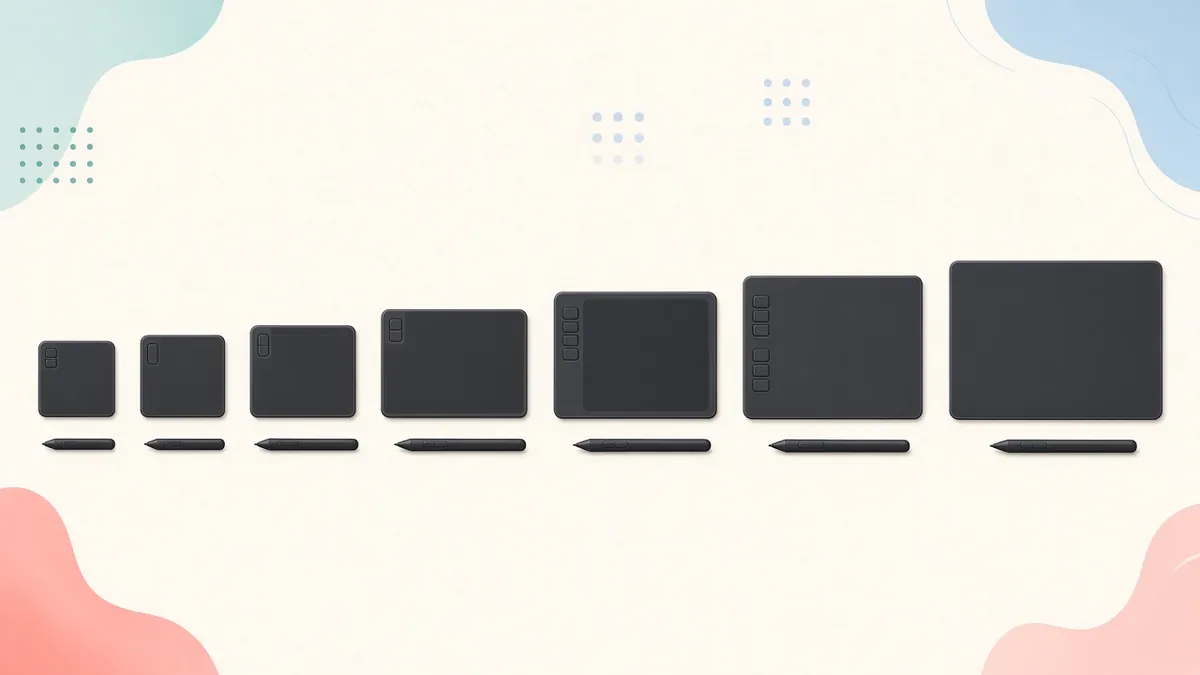
Die Größe der aktiven Fläche ist wichtiger als jede Druckstufen-Angabe. Kleine Tabletts (Größe S, etwa 15 × 9 cm) sind günstig, passen in jede Laptoptasche und eignen sich gut, wenn du eher aus dem Handgelenk zeichnest. Mittlere Tabletts (Größe M, etwa 21 × 13 cm bis 25 × 16 cm) geben dir mehr Platz für lockere Striche aus dem Arm. Arbeitest du an einem großen Monitor oder mit zwei Bildschirmen, ist M meist die angenehmere Wahl.
Druckstufen: mehr ist nicht automatisch besser
Die Druckstufen bestimmen, wie fein das Tablett den Unterschied zwischen leichtem und festem Druck erkennt. Ob 4.096, 8.192 oder 16.384 Stufen: Für Anfänger ist der Unterschied in der Praxis kaum spürbar. Viel wichtiger ist, dass der Druck sauber und gleichmäßig umgesetzt wird und dass du die Druckkurve im Treiber an deine Hand anpassen kannst.
Stift ohne Akku
Alle Modelle in dieser Liste nutzen einen batterielosen Stift. Das heißt: kein Laden, kein Akkuwechsel, und der Stift ist leicht. Achte darauf, dass Ersatzspitzen im Lieferumfang sind, denn die Spitzen nutzen sich mit der Zeit ab.
Treiber und Kompatibilität
Ein gutes Grafiktablett steht und fällt mit dem Treiber. Prüfe vor dem Kauf, ob dein Betriebssystem unterstützt wird (Windows, macOS, ChromeOS, Android oder Linux) und ob der Hersteller den Treiber regelmäßig aktualisiert. Wie du das Tablett nach dem Kauf richtig einstellst, erkläre ich dir in der Anleitung Grafiktablett einrichten.
Express-Tasten
Programmierbare Tasten am Tablett sind praktisch für Befehle wie Rückgängig, Pinselgröße oder Zoom. Für den Anfang reichen vier bis acht Tasten. Ein Drehrad oder Touchring ist ein netter Bonus, aber kein Muss.
Die 7 besten Grafiktabletts für Anfänger im Überblick
| Modell | Aktive Fläche | Druckstufen | Tasten | Anschluss | Preis ca. |
|---|---|---|---|---|---|
| XP-Pen Deco 01 V3 | 10 × 6,25 Zoll | 16.384 | 8 | USB-C | 40–60 € |
| Huion Inspiroy H640P | 6 × 4 Zoll | 8.192 | 6 | Micro-USB | 30–40 € |
| Wacom Intuos S | 152 × 95 mm | 4.096 | 4 | USB | 50–60 € |
| Wacom Intuos M | 216 × 135 mm | 4.096 | 4 | USB | 75–100 € |
| Wacom One (Pen Tablet) S/M | ab 152 × 95 mm | 4.096 | – | USB-C | 80–100 € |
| Gaomon M10K | 10 × 6,25 Zoll | 8.192 | 10 + Touchring | USB | 45–55 € |
| Gaomon M106K (Pro) | 10 × 6 Zoll | 8.192 (Pro) | 12 | USB | 40–55 € |
1. XP-Pen Deco 01 V3: viel Fläche für wenig Geld
Das Deco 01 V3 ist der Nachfolger des beliebten Deco 01 V2. Laut Hersteller bietet es eine aktive Fläche von 10 × 6,25 Zoll, 16.384 Druckstufen, 60 Grad Neigungserkennung, acht programmierbare Tasten und einen USB-C-Anschluss. Es läuft unter Windows, macOS, Linux, ChromeOS und Android. Für den Preis bekommst du damit eine große Zeichenfläche, die sich auch für Zeichnen aus dem Arm eignet. Wenn du das ältere V2 günstig findest, ist das ebenfalls eine solide Wahl. Es hat die gleiche Fläche, aber 8.192 Druckstufen.
2. Huion Inspiroy H640P: der kompakte Budget-Tipp
Das H640P ist klein, leicht und sehr günstig. Mit 6 × 4 Zoll aktiver Fläche, 8.192 Druckstufen und sechs Tasten deckt es alles ab, was du für die ersten Schritte brauchst. Ein kleiner Nachteil ist der Micro-USB-Anschluss statt USB-C. Wer viel unterwegs zeichnet oder wenig Platz auf dem Schreibtisch hat, ist hier gut aufgehoben.
3. Wacom Intuos S: der bewährte Klassiker
Wacom ist seit Jahrzehnten die bekannteste Marke für Grafiktabletts. Das Intuos S hat eine aktive Fläche von 152 × 95 mm und den batterielosen Wacom Pen 4K mit 4.096 Druckstufen. Auf dem Papier klingt das weniger als bei der Konkurrenz, in der Praxis gilt der Wacom-Treiber aber als besonders ausgereift. Es gibt auch eine Variante mit Bluetooth, die etwas teurer ist.
4. Wacom Intuos M: mehr Platz für Zeichnen aus dem Arm
Das Intuos M ist technisch wie das S aufgebaut, bietet aber eine deutlich größere Fläche von 216 × 135 mm. Wenn du an einem großen Monitor arbeitest, ist es meist die angenehmere Wahl. Je nach Händler und Variante liegt der Preis knapp unter oder knapp über 100 €.
5. Wacom One Pen Tablet: ideal für Chromebook und Android
Das neue Wacom One Pen Tablet gibt es in den Größen S und M. Der batterielose Stift bietet 4.096 Druckstufen und Neigungserkennung. Der große Vorteil: Laut Wacom funktioniert es neben Windows und macOS auch mit Android-Geräten und aktuellen Chromebooks. Wenn du auf dem Chromebook oder Tablet zeichnen möchtest, ist es eine gute Option.
6. Gaomon M10K: viele Tasten und ein Touchring
Das M10K ist schon seit einigen Jahren auf dem Markt, aber nach wie vor ein beliebtes Einsteigermodell. Es bietet eine große Fläche, 8.192 Druckstufen, zehn Tasten und einen Touchring, mit dem du zum Beispiel die Pinselgröße oder den Zoom steuern kannst. Mehr dazu findest du in meinem Beitrag zum Gaomon M10K.
7. Gaomon M106K: günstig und unkompliziert
Das M106K ist ein günstiges Tablett mit 12 Express-Tasten und einer großen Zeichenfläche. Achte beim Kauf auf die Version: Die Pro-Variante hat 8.192 Druckstufen, ältere Versionen weniger. Meine ausführliche Einschätzung findest du im Beitrag zum Gaomon M106K.
Meine Empfehlung nach Budget
Damit du nicht lange überlegen musst, hier eine einfache Orientierung:
- Bis etwa 40 €: Huion Inspiroy H640P oder ein Deco 01 V2 im Angebot. Perfekt zum Ausprobieren.
- Bis etwa 70 €: XP-Pen Deco 01 V3, Gaomon M10K oder Wacom Intuos S. Hier bekommst du entweder viel Fläche oder den bewährten Wacom-Treiber.
- Bis etwa 100 €: Wacom Intuos M oder Wacom One Pen Tablet M. Das lohnt sich, wenn du schon weißt, dass du dranbleiben willst.
Wenn du gleich lieber direkt auf dem Bildschirm zeichnen möchtest, schau dir meinen Vergleich zum Grafiktablett mit Display an. Einen Überblick über alle getesteten Geräte bekommst du auf der Seite Grafiktablett Test.
Typische Fehler beim ersten Grafiktablett
Viele Anfänger machen beim ersten Kauf die gleichen Fehler. Wenn du diese Punkte beachtest, sparst du dir Frust und Geld.
Gleich zum teuersten Modell greifen
Ein teures Pen Display macht dich nicht automatisch zu einem besseren Zeichner. Die Eingewöhnung ist bei jedem Tablett nötig. Starte lieber günstig und investiere später gezielt.
Zu klein kaufen
Das kleinste Tablett ist verlockend günstig. Wenn du aber an einem großen Monitor zeichnest, fühlen sich kleine Bewegungen schnell hakelig an. Im Zweifel ist M die sicherere Wahl.
Den Treiber nicht installieren
Viele Tabletts funktionieren zwar sofort als Mausersatz, die Druckempfindlichkeit klappt aber oft erst mit dem passenden Treiber. Lade ihn immer direkt von der Herstellerseite herunter. Funktioniert der Druck trotzdem nicht, hilft dir mein Artikel Stiftdruck funktioniert nicht.
Zu schnell aufgeben
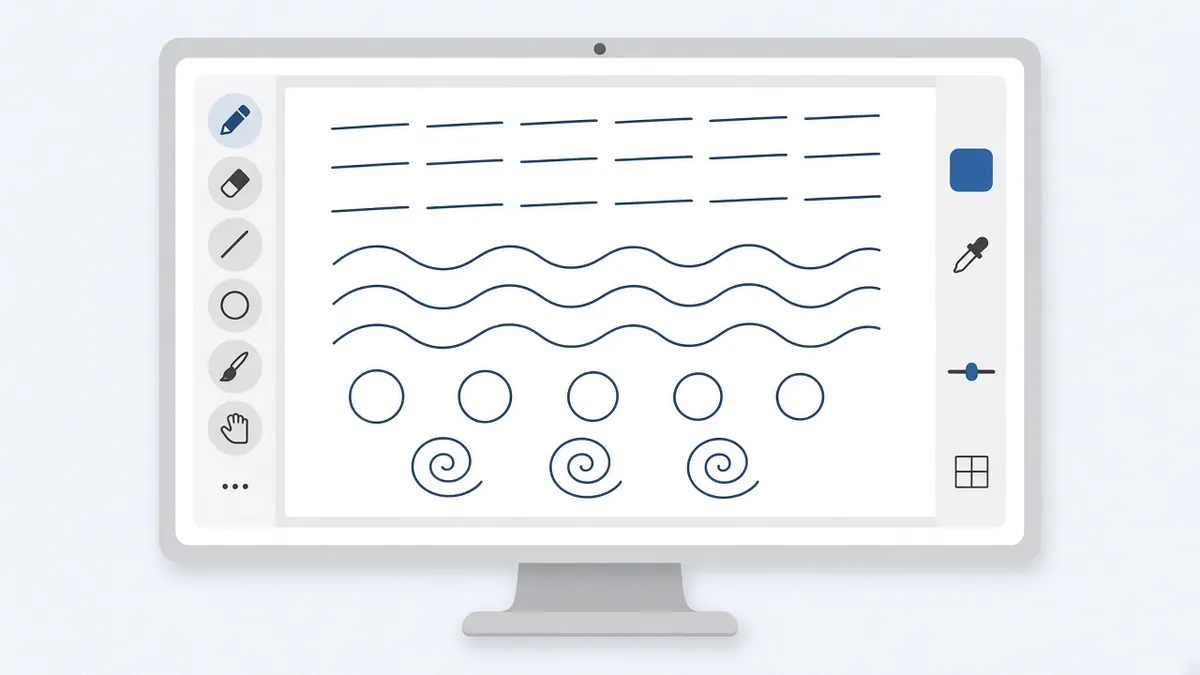
Das Zeichnen ohne Display ist am Anfang ungewohnt, weil du auf den Bildschirm schaust, während deine Hand auf dem Tablett arbeitet. Das ist normal. Nach ein bis zwei Wochen regelmäßigem Üben wird es deutlich leichter. Passende Übungen findest du in meinem Beitrag Grafiktablett Übungen.
Welche Software für den Start?
Du brauchst nicht sofort ein teures Programm. Kostenlose Software wie Krita oder GIMP reicht für den Anfang völlig aus. In meinem Überblick über die kostenlosen Zeichenprogramme stelle ich dir die besten Optionen vor. Wenn du später professioneller arbeiten möchtest, lohnt sich ein Blick auf Photoshop. Was du sonst noch für den Einstieg wissen solltest, liest du in meinem Beitrag Was ist digitales Zeichnen?.
Fazit: Das beste Grafiktablett für Anfänger
Für die meisten Einsteiger ist ein Tablett ohne Display in Größe M der beste Start. Wer viel Fläche für wenig Geld möchte, schaut sich das XP-Pen Deco 01 V3 an. Wer Wert auf einen ausgereiften Treiber legt, ist mit dem Wacom Intuos S oder M gut beraten. Und wer auf dem Chromebook oder Android-Tablet zeichnen will, sollte das Wacom One Pen Tablet in Betracht ziehen. Wichtiger als das Modell ist am Ende, dass du regelmäßig übst. Viel Spaß beim Zeichnen!
Häufige Fragen
Welches Grafiktablett ist für Anfänger am besten?
Ein Tablett ohne Display in Größe M mit batterielosem Stift ist für die meisten Anfänger ideal. Gute Beispiele sind das XP-Pen Deco 01 V3 und das Wacom Intuos M.
Wie viel sollte ein Grafiktablett für Anfänger kosten?
Für den Einstieg reichen 30 bis 100 €. In dieser Preisklasse bekommst du Tabletts mit ausreichender Druckempfindlichkeit, die für Hobby und erste Projekte völlig genügen.
Brauche ich als Anfänger ein Grafiktablett mit Display?
Nein. Ein Display ist angenehm, aber deutlich teurer. Die meisten gewöhnen sich innerhalb weniger Wochen an das Zeichnen ohne Display. Ein Pen Display kannst du später immer noch kaufen.
Sind 4.096 Druckstufen genug?
Ja. Für Anfänger und auch für viele Fortgeschrittene ist der Unterschied zwischen 4.096 und 16.384 Druckstufen kaum spürbar. Wichtiger sind ein guter Treiber und eine passend eingestellte Druckkurve.
Funktioniert ein Grafiktablett auch am Laptop?
Ja, jedes Tablett aus dieser Liste lässt sich per USB an einen Laptop anschließen. Bei Laptops mit nur USB-C-Anschlüssen brauchst du je nach Modell einen Adapter.