
Grafiktablett mit Display: Die besten Pen Displays 2026 im Vergleich
Grafiktablett mit Display: Die besten Pen Displays 2026 im Vergleich
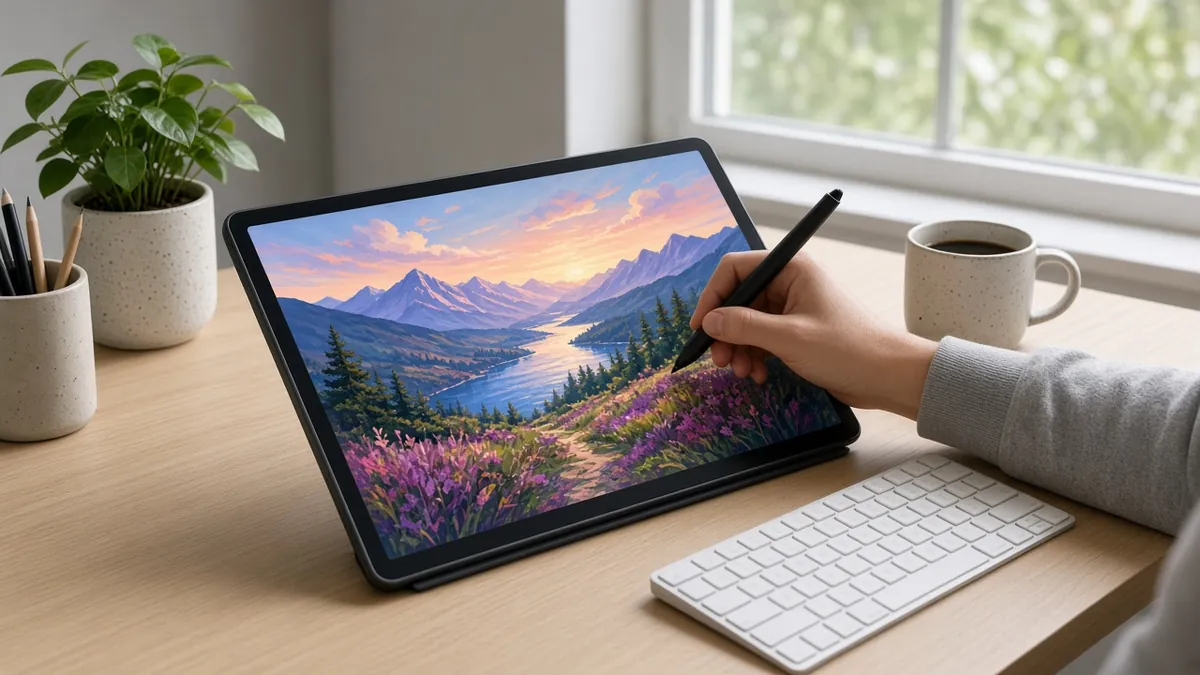
Direkt auf dem Bildschirm zeichnen, so wie auf Papier: Genau das macht ein Grafiktablett mit Display so beliebt. Du siehst deinen Strich genau dort, wo dein Stift aufsetzt, und musst dich nicht an die Trennung von Hand und Bildschirm gewöhnen. Dafür sind Pen Displays deutlich teurer als normale Grafiktabletts und brauchen mehr Platz auf dem Schreibtisch.
In diesem Ratgeber erkläre ich dir, wann sich ein Display wirklich lohnt, auf welche technischen Werte du achten solltest und welche Modelle im Jahr 2026 interessant sind. Die technischen Daten stammen von den Herstellern, die Preise sind Richtwerte (Stand Oktober 2026).
Mit oder ohne Display: Was passt zu dir?
Ein Grafiktablett ohne Display ist günstig und ergonomisch, weil du gerade auf den Monitor schaust. Die Eingewöhnung dauert aber meist ein paar Tage bis Wochen. Ein Pen Display fühlt sich von Anfang an natürlicher an, besonders beim Linienzeichnen und bei Lineart. Dafür beugst du dich eher über das Gerät, und deine Hand verdeckt beim Zeichnen einen Teil des Bildes.
Ein Display lohnt sich vor allem, wenn du:
- viel Lineart, Comics oder Illustrationen zeichnest,
- dich mit dem Zeichnen ohne Display auch nach einigen Wochen schwertust,
- bereit bist, mindestens 200 bis 300 € zu investieren.
Wenn du gerade erst anfängst, kann ein günstiges Tablett ohne Display die bessere Wahl sein. Meine Empfehlungen dafür findest du im Artikel Grafiktablett für Anfänger. Einen allgemeinen Überblick zu den Kaufkriterien liefert der Ratgeber zum Kauf eines Grafiktabletts.
Worauf du beim Pen Display achten solltest
Bildschirmgröße
13 bis 16 Zoll sind für die meisten Hobbyzeichner ideal. 13 Zoll ist kompakt und passt auch auf kleine Schreibtische. 16 Zoll gibt dir mehr Arbeitsfläche, ohne dass das Gerät zu schwer wird. Größere Displays ab 22 Zoll sind eher etwas für Profis mit viel Platz.
Auflösung
Bei 13 Zoll ist Full HD (1920 × 1080) üblich und ausreichend. Bei 16 Zoll lohnt sich eine höhere Auflösung wie 2560 × 1600, damit das Bild scharf bleibt und du mehr Platz für Werkzeugleisten hast.
Laminierung
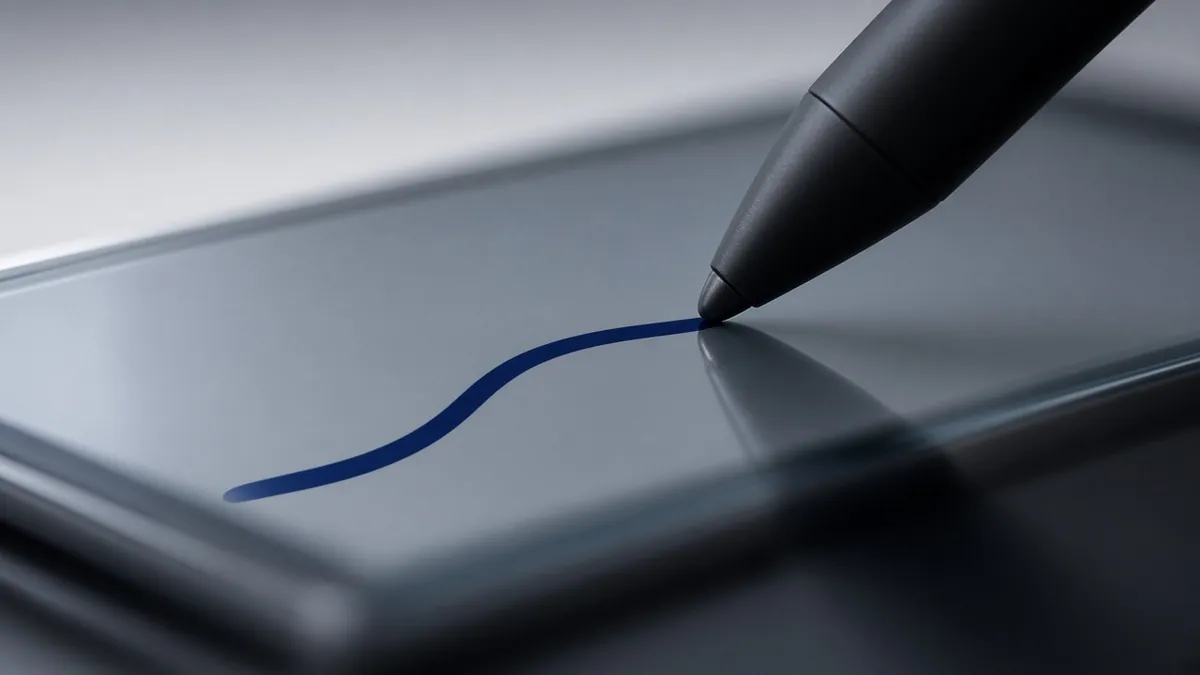
Bei einem vollständig laminierten Display ist die Glasschicht direkt mit dem Panel verklebt. Dadurch ist der Abstand zwischen Stiftspitze und Linie kleiner (weniger Parallaxe). Für präzises Zeichnen ist das heute fast ein Muss.
Farbraum
Der Farbraum gibt an, wie viele Farben das Display darstellen kann. Für Hobby und Web reicht eine gute sRGB-Abdeckung. Wenn du für den Druck arbeitest, ist eine hohe Adobe-RGB-Abdeckung interessant. Mehr zum Unterschied zwischen Bildschirm- und Druckfarben erfährst du in meinem Beitrag CMYK und RGB.
Oberfläche und Entspiegelung
Eine matte, angeraute Glasoberfläche gibt dem Stift mehr Widerstand und reduziert Spiegelungen. Das fühlt sich mehr wie Papier an. Glatte Oberflächen sind brillanter, aber rutschiger.
Anschlüsse
Viele aktuelle Displays lassen sich mit einem einzigen USB-C-Kabel anschließen, wenn dein Computer Bild über USB-C ausgibt. Sonst brauchst du ein Kombikabel mit HDMI und USB. Prüfe vor dem Kauf, welche Anschlüsse dein Rechner hat.
Aktuelle Pen Displays im Vergleich
| Modell | Größe | Auflösung | Druckstufen | Farbraum (Hersteller) | Preis ca. |
|---|---|---|---|---|---|
| Huion Kamvas 13 (Gen 3) | 13,3 Zoll | 1920 × 1080 | 16.384 | 99 % sRGB, 90 % Adobe RGB | ab 230 € |
| Wacom One 13 Touch | 13,3 Zoll | 1920 × 1080 | 4.096 | – | Einstiegsklasse |
| Wacom Movink 13 | 13,3 Zoll OLED | 1920 × 1080 | 8.192 | – | Oberklasse |
| XP-Pen Artist Pro 16 (Gen 2) | 16 Zoll | 2560 × 1600 | 16.384 | 99 % sRGB, 97 % Adobe RGB | ca. 500 € |
| Wacom Cintiq 16 (2024) | 16 Zoll | 2560 × 1600 | 8.192 | 99 % DCI-P3 | ca. 700–780 € |
| Wacom Cintiq Pro 17 | 17,3 Zoll | 4K, 120 Hz | 8.192 | – | Profiklasse |
Huion Kamvas 13 (Gen 3): der günstige Einstieg
Das Kamvas 13 der dritten Generation ist laut Huion vollständig laminiert, bietet 16.384 Druckstufen, 60 Grad Neigungserkennung und deckt 99 % sRGB ab. Mit einem Preis ab etwa 230 € ist es eines der günstigsten Displays mit aktueller Stifttechnik. Ideal, wenn du zum ersten Mal ein Display ausprobieren möchtest.
Wacom One 13 Touch: Wacom für Einsteiger
Das Wacom One 13 Touch ist das Einstiegs-Display von Wacom mit 13,3 Zoll, Full HD und Multi-Touch. Es eignet sich für alle, die ein Wacom-Gerät mit einfacher Ausstattung suchen.
Wacom Movink 13: das mobile OLED-Display
Das Movink 13 ist laut Wacom das erste Pen Display des Herstellers mit OLED-Bildschirm. Es wiegt nur rund 420 g und ist an der dünnsten Stelle etwa 4 mm dick. Es ist für Kreative gedacht, die ihr Display auch unterwegs nutzen möchten.
XP-Pen Artist Pro 16 (Gen 2): viel Display fürs Geld
Das Artist Pro 16 der zweiten Generation bietet 16 Zoll mit 2560 × 1600 Pixeln, vollständige Laminierung und laut Hersteller eine sehr hohe Farbraumabdeckung von 97 % Adobe RGB. Mit rund 500 € ist es eine interessante Alternative zu teureren Wacom-Geräten. Wer ein kleineres Display von XP-Pen sucht, kann sich auch meinen älteren Beitrag zum XP-Pen Artist 12 Pro ansehen.
Wacom Cintiq 16 (2024): der Klassiker, neu aufgelegt
Das neue Cintiq 16 hat eine höhere Auflösung als das alte Modell (2560 × 1600 statt Full HD), deckt laut Wacom 99 % DCI-P3 ab und nutzt den Pro Pen 3. Wenn du dich für das Vorgängermodell interessierst, findest du hier meinen Beitrag zum Wacom Cintiq 16 Full HD.
Wacom Cintiq Pro 17: für Profis
Das Cintiq Pro 17 ist mit 4K-Auflösung, 120 Hz, Multi-Touch und Pro Pen 3 für den professionellen Einsatz gedacht. Für Hobbyzeichner ist es in der Regel überdimensioniert. Zum älteren Profimodell gibt es auf meiner Seite den Beitrag zum Wacom Cintiq Pro 16.
Standfuß und Ergonomie
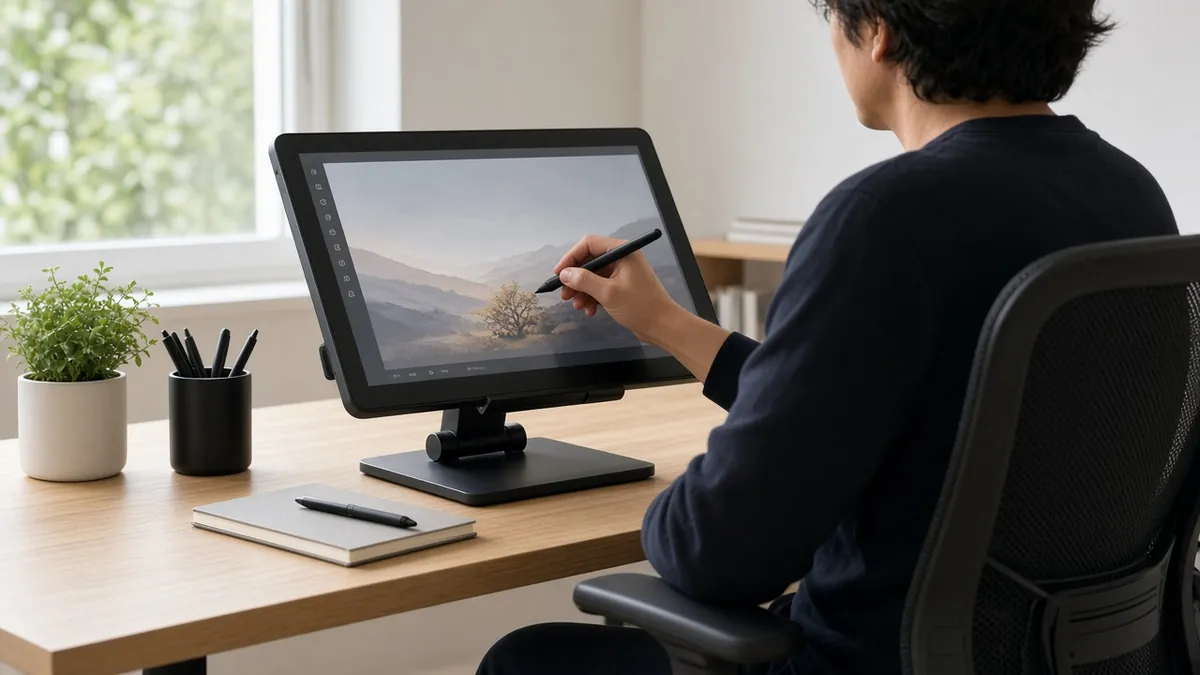
Ein Pen Display sollte nicht flach auf dem Tisch liegen. Sonst beugst du dich stundenlang nach vorne, was auf Nacken und Schultern geht. Achte darauf, ob ein Standfuß mitgeliefert wird oder ob du ihn extra kaufen musst. Ein guter Standfuß lässt sich in mehreren Winkeln einstellen, idealerweise zwischen etwa 15 und 60 Grad.
Weitere Ergonomie-Tipps:
- Stelle das Display so auf, dass du nicht ständig den Kopf senken musst.
- Nutze einen Zeichenhandschuh, damit deine Hand leicht über das Glas gleitet. Mehr dazu in meinem Beitrag Handschuh für Grafiktablett.
- Lege eine Tastatur für Shortcuts neben das Display oder nutze die Express-Tasten.
- Mache regelmäßig Pausen und bewege Schultern und Handgelenk.
Welches Zubehör sich sonst noch lohnt, liest du im Ratgeber Grafiktablett Zubehör.
Alternative: iPad zum Zeichnen
Ein iPad mit Apple Pencil ist für viele eine Alternative zum Pen Display, weil es ohne Computer funktioniert. Mit Apps wie Procreate zeichnest du überall. Welches Modell sich lohnt, liest du in meinem Ratgeber iPad zum Zeichnen.
Fazit: Welches Grafiktablett mit Display passt zu dir?
Für den günstigen Einstieg ist das Huion Kamvas 13 (Gen 3) eine gute Wahl. Wer mehr Fläche und eine hohe Auflösung möchte, findet im XP-Pen Artist Pro 16 (Gen 2) ein starkes Gesamtpaket. Wenn dir der Wacom-Treiber und die Wacom-Stifttechnik wichtig sind, ist das neue Cintiq 16 die solide Mittelklasse, das Movink 13 die mobile Variante und das Cintiq Pro 17 das Profigerät. Achte unabhängig vom Modell auf Laminierung, passende Anschlüsse und einen guten Standfuß. Eine Übersicht aller Testberichte findest du auf der Seite Grafiktablett Test.
Häufige Fragen
Ist ein Grafiktablett mit Display besser für Anfänger?
Es ist leichter zu bedienen, aber nicht zwingend besser. Viele Anfänger gewöhnen sich schnell an ein Tablett ohne Display und sparen viel Geld. Wenn dein Budget es erlaubt und du viel Lineart zeichnest, kann ein Display den Einstieg erleichtern.
Brauche ich für ein Pen Display einen Computer?
Ja. Die meisten Pen Displays sind Monitore mit Stifteingabe und brauchen einen Windows-PC oder Mac. Einige Modelle funktionieren zusätzlich mit ausgewählten Android-Geräten. Ohne Computer zeichnest du nur mit einem Tablet wie dem iPad.
Was bedeutet „vollständig laminiert“?
Das Glas ist direkt mit dem Bildschirm verklebt. Dadurch ist der Abstand zwischen Stiftspitze und dargestellter Linie geringer, und du zeichnest präziser.
Welche Größe ist für ein Pen Display ideal?
Für die meisten Hobbyzeichner sind 13 bis 16 Zoll ideal. Größere Displays brauchen viel Platz und kosten deutlich mehr.
Kann ich mein Pen Display kalibrieren?
Ja. Mit einem Colorimeter kannst du die Farben des Displays messen und korrigieren. Das lohnt sich vor allem, wenn du für den Druck arbeitest.