
iPad zum Zeichnen 2026: Welches iPad und welcher Apple Pencil lohnen sich?
Ein iPad ist für viele Zeichner das perfekte digitale Skizzenbuch. Du brauchst keinen Computer, kannst überall zeichnen und hast mit Apps wie Procreate ein mächtiges Werkzeug dabei. Aber welches iPad ist das richtige? Und welcher Apple Pencil passt dazu? Gerade hier lauern ein paar Fallstricke, denn nicht jeder Stift funktioniert mit jedem iPad, und nicht jeder Stift erkennt den Druck.
In diesem Ratgeber erkläre ich dir die aktuellen iPad-Modelle aus Sicht von Zeichnern, zeige dir, welcher Apple Pencil zu welchem iPad passt, und gebe dir Tipps zu Folien und Apps. Die Kompatibilitätsangaben stammen aus Apples Support-Dokumenten (Stand 2026). Die Preise sind grobe Richtwerte und können sich ändern. Diese Seite ersetzt meinen älteren Beitrag zum iPad Pro 2021.
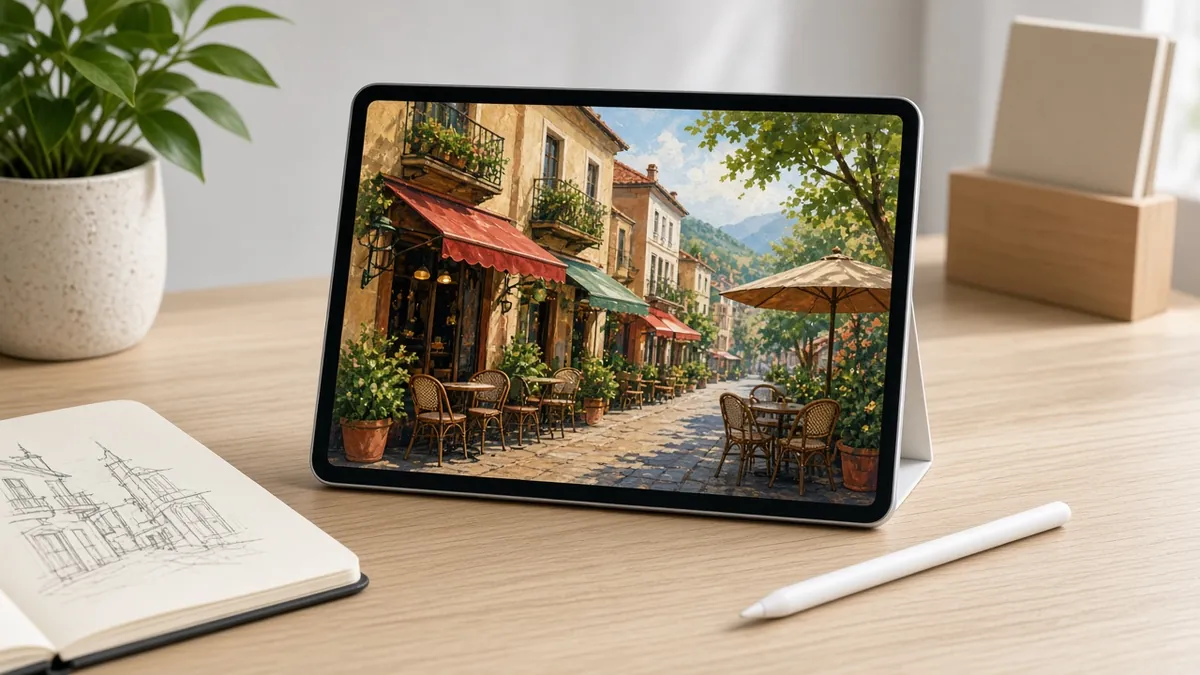
Die aktuellen iPad-Modelle im Überblick
| Modell | Kompatible Stifte | Für wen? | Preisrahmen ca. |
|---|---|---|---|
| iPad (A16) | Apple Pencil (USB-C), Apple Pencil 1. Gen. (mit Adapter) | Einsteiger mit kleinem Budget | Einstiegsklasse |
| iPad mini (A17 Pro) | Apple Pencil Pro, Apple Pencil (USB-C) | Skizzieren unterwegs | Mittelklasse |
| iPad Air 11″ / 13″ (M4) | Apple Pencil Pro, Apple Pencil (USB-C) | ambitionierte Hobbyzeichner | gehobene Mittelklasse |
| iPad Pro 11″ / 13″ (M5) | Apple Pencil Pro, Apple Pencil (USB-C) | Profis und Vielzeichner | Oberklasse |
iPad (A16): der günstige Einstieg
Das Basis-iPad ist das günstigste Modell. Für erste Schritte im digitalen Zeichnen reicht die Leistung völlig. Achtung beim Stift: Laut Apple funktionieren mit diesem iPad der Apple Pencil (USB-C) und der Apple Pencil der 1. Generation. Der Apple Pencil (USB-C) erkennt laut Apple keinen Druck. Wenn du mit dem Basis-iPad druckempfindlich zeichnen möchtest, brauchst du den Apple Pencil der 1. Generation. Für das Koppeln und Laden ist dabei ein USB-C-Adapter nötig.
iPad mini (A17 Pro): das digitale Skizzenbuch
Das iPad mini ist klein und leicht und passt in fast jede Tasche. Es unterstützt den Apple Pencil Pro. Für ausführliche Illustrationen ist der kleine Bildschirm aber auf Dauer etwas eng. Ideal, wenn du viel unterwegs skizzierst.
iPad Air (M4): der Allrounder
Das iPad Air bietet genug Leistung für große Leinwände und viele Ebenen, unterstützt den Apple Pencil Pro und ist in 11 und 13 Zoll erhältlich. Für die meisten Hobbyzeichner ist das Air das beste Gesamtpaket. Die 13-Zoll-Version gibt dir deutlich mehr Platz zum Zeichnen.
iPad Pro (M5): das Profigerät
Das iPad Pro hat ein OLED-Display mit 120 Hz (ProMotion). Die hohe Bildwiederholrate sorgt dafür, dass sich die Striche besonders direkt anfühlen. Außerdem unterstützt es die Hover-Funktion des Apple Pencil, mit der du vor dem Aufsetzen siehst, wo der Stift landen wird. Für Profis und alle, die täglich viele Stunden zeichnen, kann sich das lohnen. Für Einsteiger ist es meist überdimensioniert.
Welcher Apple Pencil passt?
Bei den Stiften ist die Lage etwas unübersichtlich. Hier die wichtigsten Unterschiede laut Apple:
Apple Pencil Pro
Der Apple Pencil Pro ist der aktuell beste Stift für das Zeichnen. Er erkennt Druck und Neigung, hat eine Quetsch-Geste (Squeeze) für ein Werkzeugmenü, einen Gyrosensor für das Drehen des Stifts (Barrel Roll) und haptisches Feedback. Er wird magnetisch am iPad gekoppelt und geladen. Er funktioniert laut Apple nur mit iPad Pro (M4 und M5), iPad Air (M2, M3 und M4) und iPad mini (A17 Pro).
Apple Pencil (USB-C)
Der günstigste aktuelle Stift. Er ist präzise und erkennt die Neigung, aber laut Apple keinen Druck. Zum Schreiben und für einfache Skizzen reicht das. Zum Zeichnen mit dynamischen Linien ist er aber nur eingeschränkt geeignet.
Apple Pencil 2. und 1. Generation
Die älteren Stifte erkennen Druck und Neigung. Der Pencil der 2. Generation funktioniert nur mit älteren iPad-Pro-, Air- und mini-Modellen. Der Pencil der 1. Generation funktioniert mit älteren iPads und mit Adapter auch mit dem iPad (A16) und dem iPad der 10. Generation.
Mein Tipp: Prüfe vor dem Kauf immer die offizielle Kompatibilitätsliste von Apple. Ein falscher Stift ist ein häufiger und ärgerlicher Fehlkauf.
Paperlike-Folie: ja oder nein?
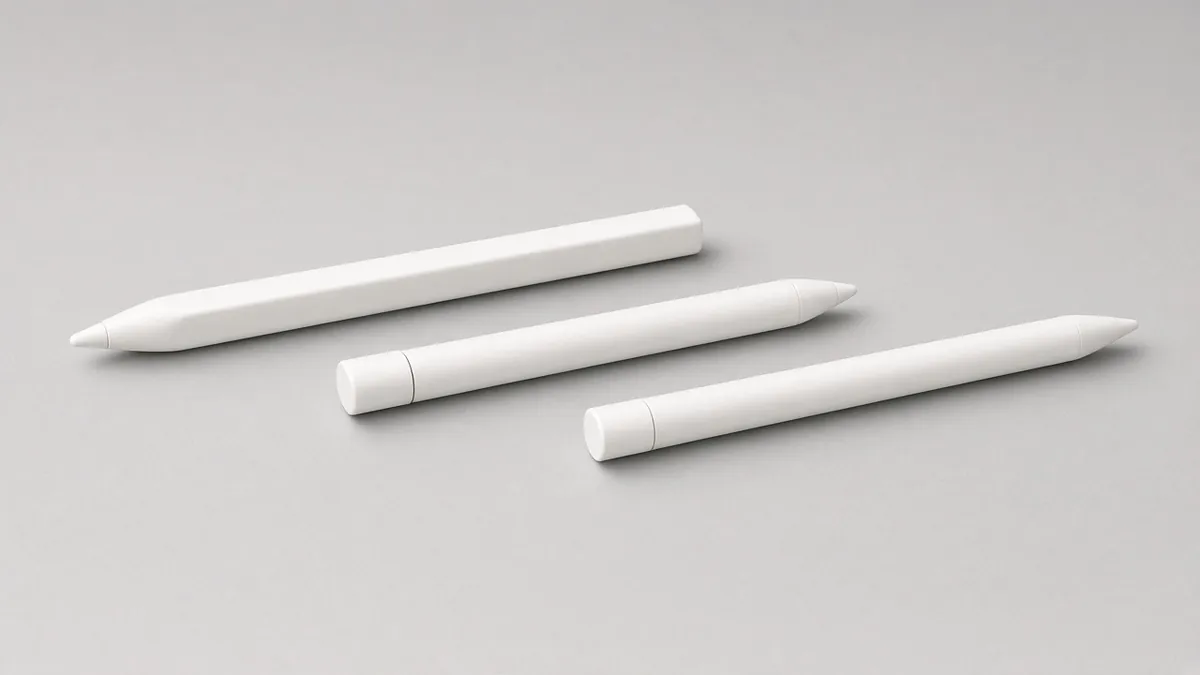
Das Glas des iPads ist sehr glatt. Viele Zeichner nutzen deshalb eine matte Displayschutzfolie mit papierähnlicher Oberfläche, oft unter dem Markennamen Paperlike bekannt. Die Vorteile:
- mehr Widerstand für den Stift, ein Gefühl ähnlich wie auf Papier
- weniger Spiegelungen
- Schutz vor Kratzern
Die Nachteile:
- das Bild wirkt etwas weniger brillant und leicht körnig
- die Stiftspitze nutzt sich schneller ab
Probiere es am besten aus. Viele Hersteller bieten auch abnehmbare, magnetische Folien an, die du nur zum Zeichnen aufsetzt. Ersatzspitzen für den Apple Pencil solltest du dann auf jeden Fall vorrätig haben. Mehr zu Zubehör liest du im Ratgeber Grafiktablett Zubehör.
Die besten Zeichen-Apps für das iPad
- Procreate: Der Klassiker unter den Zeichen-Apps, einmalig 14,99 € im deutschen App Store. Wie du loslegst, zeige ich dir in meiner Procreate Anleitung. Ein praktisches Beispiel findest du im Tutorial Bild mit einem Pilzmotiv in Procreate zeichnen.
- Adobe Fresco: Laut Adobe seit Ende 2024 für alle kostenlos, mit Pixel-, Vektor- und Live-Pinseln, die Aquarell und Öl simulieren.
- Clip Studio Paint: Sehr stark bei Comics und Manga. Auf dem iPad wird es im Abo angeboten.
- ibis Paint X: Kostenlos mit Werbung, große Pinselauswahl.
Eine Übersicht über kostenlose Programme für Computer und Tablet findest du in meinem Artikel kostenlose Zeichenprogramme.
iPad oder Grafiktablett: Was ist besser?
Das hängt davon ab, wie und wo du zeichnen möchtest.
Für das iPad spricht:
- Du brauchst keinen Computer.
- Du zeichnest direkt auf dem Bildschirm.
- Es ist mobil und vielseitig, auch für Notizen, Filme und Surfen.
Für das Grafiktablett spricht:
- Es ist deutlich günstiger, ein Einsteigertablett gibt es schon für 30 bis 100 €.
- Du arbeitest mit Programmen wie Photoshop in der vollen Desktop-Version.
- Ergonomisch angenehm, weil du gerade auf den Monitor schaust.
- Ein Grafiktablett mit Display bietet eine größere Zeichenfläche als ein iPad.
Wenn du hauptsächlich am Computer arbeitest und schon einen guten Rechner hast, ist ein Grafiktablett meistens die günstigere Lösung. Meine Empfehlungen findest du im Ratgeber Grafiktablett für Anfänger und im Vergleich Grafiktablett mit Display. Wenn du lieber mobil und ohne Computer zeichnest, ist das iPad die bessere Wahl. Weitere Kaufkriterien liefert dir der Ratgeber zum Kauf eines Grafiktabletts.
Speicherplatz: Wie viel brauchst du?
Zeichen-Apps speichern Ebenen, Zeitraffer-Videos und Pinsel. Große Projekte mit vielen Ebenen können schnell mehrere Hundert Megabyte groß werden. Wenn du viel zeichnest und deine Bilder nicht regelmäßig in die Cloud oder auf den Computer überträgst, ist eine etwas größere Speichervariante sinnvoll.
Meine Empfehlung
- Kleines Budget: iPad (A16) mit Apple Pencil der 1. Generation und Adapter, damit du den Druck nutzen kannst.
- Bestes Gesamtpaket: iPad Air (M4) mit Apple Pencil Pro, gerne in 13 Zoll.
- Unterwegs skizzieren: iPad mini (A17 Pro) mit Apple Pencil Pro.
- Profis und Vielzeichner: iPad Pro (M5) mit Apple Pencil Pro.
Fazit
Ein iPad ist ein großartiges Werkzeug für das digitale Zeichnen, wenn du den passenden Stift wählst. Für die meisten Hobbyzeichner ist das iPad Air mit dem Apple Pencil Pro die beste Wahl. Wer sparen möchte, greift zum Basis-iPad, sollte dann aber auf einen druckempfindlichen Stift achten. Und wer überwiegend am Computer zeichnet, fährt mit einem klassischen Grafiktablett oft günstiger. Weitere Fragen rund ums digitale Zeichnen beantworte ich in meinen häufig gestellten Fragen.
Häufige Fragen
Welches iPad ist am besten zum Zeichnen?
Für die meisten Hobbyzeichner ist das iPad Air (M4) mit Apple Pencil Pro das beste Gesamtpaket. Profis profitieren vom 120-Hz-Display des iPad Pro.
Erkennt der Apple Pencil (USB-C) Druck?
Nein. Laut Apple erkennt der Apple Pencil (USB-C) die Neigung, aber keinen Druck. Für druckempfindliches Zeichnen brauchst du den Apple Pencil Pro oder einen älteren Pencil der 1. oder 2. Generation, je nach iPad.
Funktioniert der Apple Pencil Pro mit dem normalen iPad?
Nein. Der Apple Pencil Pro funktioniert laut Apple nur mit iPad Pro (M4, M5), iPad Air (M2, M3, M4) und iPad mini (A17 Pro).
Ist ein iPad besser als ein Grafiktablett?
Nicht unbedingt. Das iPad ist mobil und braucht keinen Computer. Ein Grafiktablett ist günstiger und arbeitet mit Desktop-Programmen wie Photoshop. Entscheidend ist, wo und wie du zeichnen möchtest.
Brauche ich eine Paperlike-Folie?
Nein, aber viele Zeichner mögen das papierähnliche Gefühl. Bedenke, dass sich die Stiftspitze mit einer matten Folie schneller abnutzt.