
Procreate Anleitung für Anfänger: Die Grundlagen in 10 Schritten
Procreate Anleitung für Anfänger: Die Grundlagen in 10 Schritten
Du hast ein iPad und einen Apple Pencil und möchtest mit Procreate loslegen? Gute Wahl. Procreate ist eine der beliebtesten Zeichen-Apps für das iPad. Sie ist übersichtlich, schnell und bietet trotzdem alles, was du für professionelle Illustrationen brauchst. Laut App Store kostet Procreate im deutschen Store einmalig 14,99 €, ein Abo gibt es nicht.
In dieser Anleitung zeige ich dir die Grundlagen in zehn Schritten: von der ersten Leinwand über Gesten, Pinsel und Ebenen bis zum Export deines Zeitraffer-Videos. Danach kannst du direkt mit deinem ersten Bild starten, zum Beispiel mit meinem Tutorial Bild mit einem Pilzmotiv in Procreate zeichnen.
Was du brauchst
- Ein iPad, das von der aktuellen Procreate-Version unterstützt wird
- Einen kompatiblen Apple Pencil (am besten mit Druckempfindlichkeit)
- Die App Procreate aus dem App Store
Welches iPad und welcher Stift sich für das Zeichnen lohnen, erkläre ich ausführlich im Ratgeber iPad zum Zeichnen. Wichtig vorab: Der Apple Pencil (USB-C) unterstützt laut Apple keine Druckempfindlichkeit. Für Procreate ist ein Stift mit Druckempfindlichkeit deutlich angenehmer.
Schritt 1: Eine neue Leinwand anlegen
Wenn du Procreate öffnest, landest du in der Galerie. Tippe oben rechts auf das Plus-Symbol. Du kannst eine Vorlage wählen, zum Beispiel „Bildschirmgröße“ oder „A4“, oder mit dem kleinen Symbol daneben eine eigene Leinwand anlegen.
Bei einer eigenen Leinwand legst du Breite, Höhe und Auflösung (DPI) fest. Für Social Media reichen 2000 × 2000 Pixel. Für den Druck solltest du in der gewünschten Größe mit 300 DPI arbeiten. Beachte: Je größer die Leinwand, desto weniger Ebenen stehen dir zur Verfügung. Procreate zeigt dir die maximale Ebenenanzahl direkt an.
Den Farbraum legst du ebenfalls beim Erstellen fest. Für den Bildschirm ist RGB richtig. Mehr zum Unterschied erkläre ich im Beitrag CMYK und RGB.
Schritt 2: Die Oberfläche verstehen
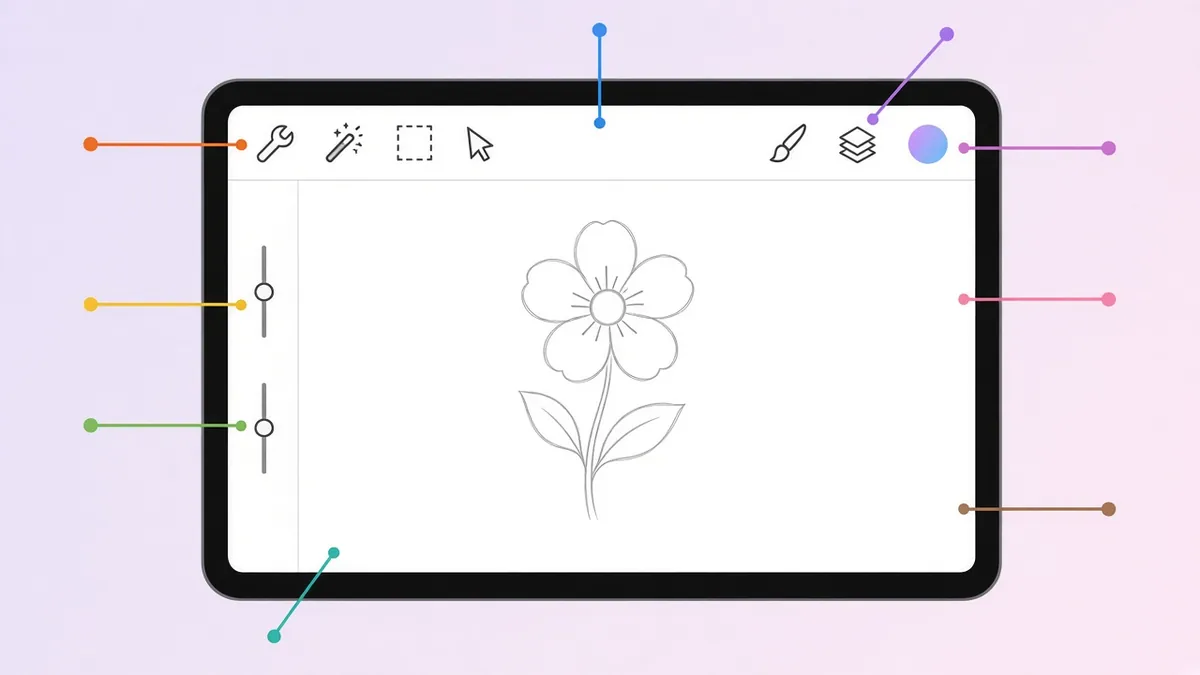
Procreate ist bewusst schlicht aufgebaut:
- Oben links: Galerie, Aktionen (Schraubenschlüssel), Anpassungen (Zauberstab), Auswahl (S-Symbol) und Transformieren (Pfeil).
- Oben rechts: Pinsel, Wischfinger, Radierer, Ebenen und Farbe.
- Seitenleiste links: Regler für Pinselgröße (oben) und Deckkraft (unten), dazwischen die Pipette und Rückgängig/Wiederholen.
Die Seitenleiste kannst du in den Einstellungen auf die rechte Seite verschieben, wenn du Linkshänder bist.
Schritt 3: Die wichtigsten Gesten
Die Gesten machen Procreate so schnell. Diese solltest du von Anfang an nutzen:
| Geste | Funktion |
|---|---|
| Mit zwei Fingern tippen | Rückgängig |
| Mit drei Fingern tippen | Wiederholen |
| Zwei Finger zusammen- oder auseinanderziehen | Zoomen und drehen |
| Schnelles Zusammenziehen mit zwei Fingern | Bild an Bildschirm anpassen |
| Mit drei Fingern nach unten wischen | Menü Kopieren und Einfügen |
| Mit vier Fingern tippen | Vollbild ein/aus |
| Finger auf der Leinwand halten | Pipette (Farbe aufnehmen) |
Tipp: Halte zwei Finger auf der Leinwand, um mehrere Schritte schnell hintereinander rückgängig zu machen.
Schritt 4: Pinsel auswählen
Tippe auf das Pinsel-Symbol, um die Pinselbibliothek zu öffnen. Die Pinsel sind in Gruppen sortiert, zum Beispiel Skizzieren, Tusche, Malen und Airbrush. Für den Einstieg empfehle ich:
- Skizzieren → HB-Stift für Skizzen
- Tusche → Studio-Stift oder ein ähnlicher Tusche-Pinsel für saubere Linien
- Airbrush → Weicher Pinsel für weiche Übergänge
Wenn du auf einen Pinsel tippst, öffnet sich das Pinselstudio. Dort kannst du alle Eigenschaften anpassen. Eine wichtige Einstellung für Anfänger ist StreamLine: Damit werden deine Linien geglättet. Lege dir am besten eine eigene Pinselgruppe mit deinen Lieblingspinseln an.
Schritt 5: Mit Ebenen arbeiten
Tippe auf das Ebenen-Symbol (zwei Quadrate). Mit dem Plus legst du eine neue Ebene an. Ebenen kannst du verschieben, indem du sie gedrückt hältst und ziehst. Wenn du auf die Miniatur einer Ebene tippst, öffnet sich das Ebenenmenü mit Optionen wie Umbenennen, Füllen, Löschen, Alpha-Sperre, Maske und Clipping-Maske.
Eine sinnvolle Grundstruktur ist: Hintergrund, Skizze, Lineart, Farbe, Schatten, Lichter. Mit dem kleinen N neben jeder Ebene änderst du Deckkraft und Füllmethode, zum Beispiel Multiplizieren für Schatten.
Schritt 6: Alpha-Sperre und Clipping-Maske
Diese beiden Funktionen sind besonders praktisch, um sauber innerhalb von Flächen zu malen.
- Alpha-Sperre: Du malst nur noch auf bereits vorhandenen Pixeln der Ebene. Aktiviere sie im Ebenenmenü oder mit einer Wischgeste mit zwei Fingern über die Ebene.
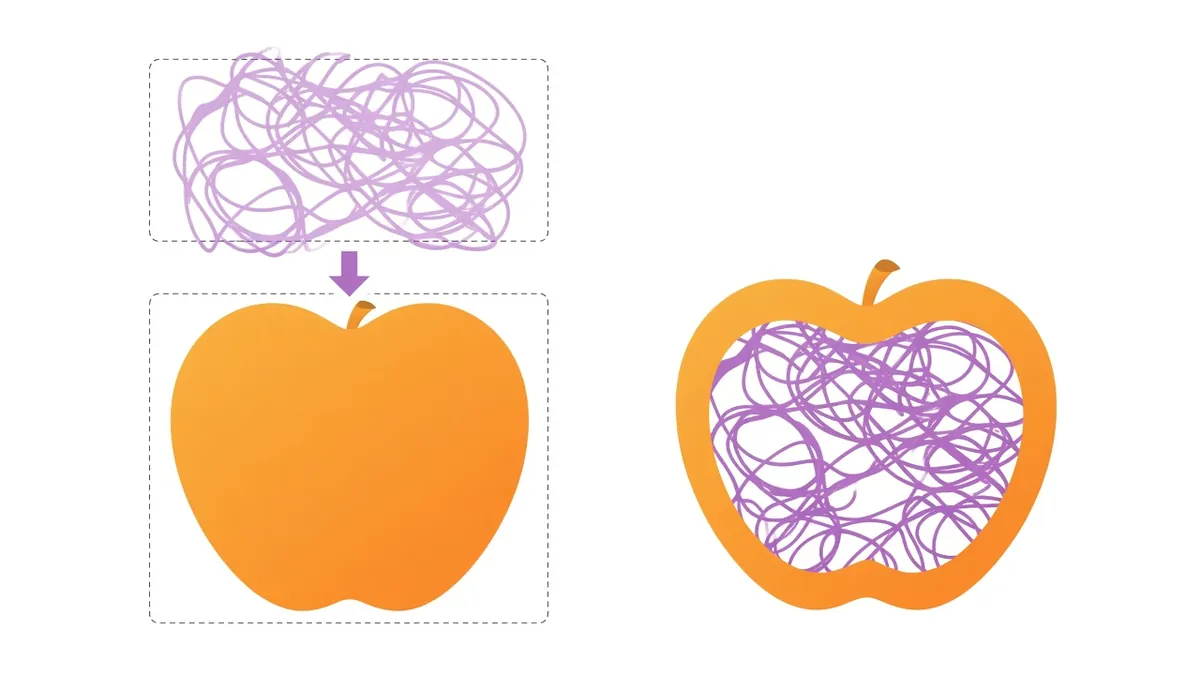
- Clipping-Maske: Die obere Ebene wird auf die Form der darunterliegenden Ebene begrenzt. Der Vorteil: Du malst Schatten auf einer eigenen Ebene und kannst sie jederzeit ändern, ohne die Grundfarbe zu verändern.
Schritt 7: Farbe wählen und Flächen füllen
Tippe oben rechts auf den Farbkreis. Du kannst zwischen verschiedenen Ansichten wählen: Scheibe, Klassisch, Harmonie, Werte und Paletten. Unter Paletten speicherst du deine Lieblingsfarben.
Zum Füllen nutzt du ColorDrop: Ziehe den Farbkreis oben rechts einfach in eine geschlossene Fläche. Lässt du den Finger kurz liegen, kannst du durch Ziehen nach links oder rechts die Füllschwelle anpassen. So füllst du Flächen ohne weiße Ränder an den Linien.
Schritt 8: Auswählen und Transformieren
Mit dem Auswahl-Werkzeug (S-Symbol) markierst du Bereiche, zum Beispiel freihand, rechteckig oder automatisch. Mit dem Transformieren-Werkzeug (Pfeil) kannst du die Auswahl oder die ganze Ebene verschieben, drehen, skalieren und verzerren. Besonders hilfreich für Anfänger: Horizontal spiegeln. Wenn du dein Bild gespiegelt siehst, erkennst du Fehler in den Proportionen sofort.
Schritt 9: Hilfen nutzen – QuickShape, Zeichenhilfe und Referenz
- QuickShape: Zeichne einen Kreis, eine Linie oder ein Rechteck und halte den Stift am Ende kurz auf der Leinwand. Procreate macht daraus eine saubere Form.
- Zeichenhilfe: Unter Aktionen → Leinwand aktivierst du Raster, Perspektive oder Symmetrie.
- Referenz: Ebenfalls unter Aktionen → Leinwand kannst du ein Referenzfenster öffnen, in dem du ein Foto als Vorlage siehst.
Schritt 10: Speichern, exportieren und Zeitraffer
Procreate speichert automatisch. Zum Exportieren gehst du auf Aktionen → Teilen. Wähle PSD, wenn du in Photoshop weiterarbeiten möchtest, PNG für hohe Qualität mit Transparenz oder JPEG für kleine Dateien.
Ein Highlight ist das Zeitraffer-Video. Procreate zeichnet automatisch auf, wie dein Bild entsteht. Unter Aktionen → Video → Zeitraffer-Video exportieren kannst du die volle Länge oder eine 30-Sekunden-Version exportieren. Perfekt für Instagram oder TikTok.
Bonus: Eine erste kleine Übung
Damit du das Gelernte direkt anwendest, hier eine kleine Übung für etwa 30 Minuten:
- Lege eine quadratische Leinwand mit 2000 × 2000 Pixeln an.
- Skizziere auf einer Ebene mit dem HB-Stift eine einfache Tasse.
- Reduziere die Deckkraft der Skizze und ziehe die Linien auf einer neuen Ebene mit einem Tusche-Pinsel nach. Nutze QuickShape für die Ellipse am Rand.
- Fülle die Tasse auf einer Ebene unter der Lineart mit ColorDrop.
- Lege darüber eine Clipping-Maske an und male mit einem weichen Airbrush einen Schatten auf der Seite, die vom Licht abgewandt ist.
- Exportiere das Bild als PNG und das Zeitraffer-Video in der 30-Sekunden-Version.
So hast du in einer einzigen Übung fast alle Grundlagen aus dieser Anleitung angewendet.
Typische Anfängerfehler in Procreate
- Alles auf einer Ebene: Nutze lieber mehrere Ebenen, dann kannst du Fehler leichter korrigieren.
- Zu kleine Leinwand: Wenn du später drucken willst, lege die Leinwand gleich groß genug an.
- Ständig neue Pinsel ausprobieren: Konzentriere dich auf wenige Pinsel und lerne sie richtig kennen.
- Nicht spiegeln: Spiegle dein Bild regelmäßig, um Proportionsfehler zu finden.
- Keine Pausen: Gerade am iPad zeichnest du oft vorgebeugt. Achte auf deine Haltung.
Fazit
Mit diesen zehn Grundlagen hast du alles, was du für deine ersten Bilder in Procreate brauchst. Am wichtigsten sind die Gesten, eine saubere Ebenenstruktur sowie Alpha-Sperre und Clipping-Maske. Probiere das Gelernte am besten direkt aus. Eine schöne erste Übung ist mein Pilz-Tutorial für Procreate. Wenn du lieber Portraits zeichnest, findest du hilfreiche Tipps in meinem Beitrag 5 Tipps Portrait zeichnen.
Häufige Fragen
Ist Procreate gut für Anfänger?
Ja. Procreate ist sehr übersichtlich und lässt sich dank der Gesten intuitiv bedienen. Gleichzeitig bietet es genug Funktionen, um mit dir zu wachsen.
Was kostet Procreate?
Procreate kostet im deutschen App Store einmalig 14,99 €. Es gibt kein Abo und keine In-App-Käufe für die Grundfunktionen.
Gibt es Procreate für Android oder Windows?
Nein. Procreate gibt es nur für das iPad. Für das iPhone gibt es die kleinere Version Procreate Pocket.
Brauche ich einen Apple Pencil für Procreate?
Du kannst auch mit dem Finger zeichnen. Für feine Linien und Druckempfindlichkeit ist ein Apple Pencil mit Druckerkennung aber sehr zu empfehlen.
Wie mache ich in Procreate etwas rückgängig?
Tippe einfach mit zwei Fingern auf die Leinwand. Mit drei Fingern stellst du den Schritt wieder her.