
Grafiktablett Zubehör: Was du wirklich brauchst
Grafiktablett Zubehör: Was du wirklich brauchst
Du hast dein Grafiktablett eingerichtet und die ersten Zeichnungen gemacht. Jetzt fragst du dich vielleicht, welches Zubehör sich lohnt. Die Auswahl ist riesig, von Handschuhen über Folien bis zu speziellen Tastenfeldern. Nicht alles davon brauchst du wirklich. Manches macht das Zeichnen aber deutlich angenehmer oder schützt dein Gerät.
In diesem Ratgeber stelle ich dir das wichtigste Zubehör für dein Grafiktablett vor und sage dir ehrlich, was sich lohnt und was eher „nice to have“ ist. Konkrete Produkte nenne ich nur beispielhaft. Achte beim Kauf immer darauf, dass das Zubehör zu deinem Modell passt.
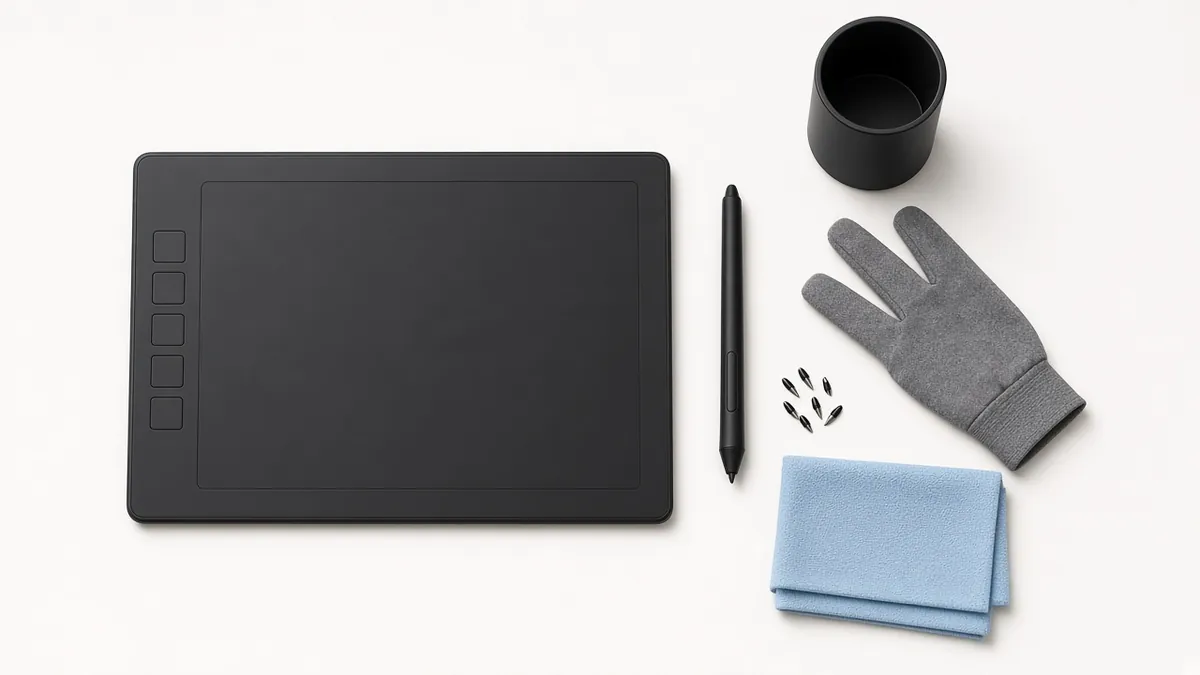
Die Übersicht: Welches Zubehör lohnt sich?
| Zubehör | Wofür? | Lohnt sich für |
|---|---|---|
| Zeichenhandschuh | Hand gleitet leichter, kein Verschmieren | fast alle, besonders bei Displays |
| Ersatzspitzen | Spitzen nutzen sich ab | alle |
| Schutz- oder Papierfolie | Kratzschutz, mehr Widerstand | Displays und iPads, teils Tabletts |
| Ständer | bessere Haltung | Pen Displays |
| Monitor-Arm | flexible Position | große Pen Displays |
| Shortcut-Remote | Tastenkürzel ohne Tastatur | Vielzeichner |
| Colorimeter | farbtreuer Bildschirm | Druck und Profiarbeit |
| Reinigungsset | saubere Oberfläche | alle |
Zeichenhandschuh
Ein Zeichenhandschuh ist das Zubehör, das ich fast jedem empfehle. Er bedeckt meist nur den kleinen Finger und den Ringfinger sowie die Handkante. So gleitet deine Hand leicht über das Tablett, ohne zu haken. Das ist besonders bei Pen Displays und iPads wichtig, denn dort hinterlässt die Hand schnell Fettspuren, und bei Touch-Displays kann die Hand sogar ungewollte Eingaben auslösen.
Achte beim Kauf auf die passende Größe und ein dünnes, elastisches Material. Ausführlich erkläre ich das in meinem Beitrag Handschuh für Grafiktablett.
Ersatzspitzen
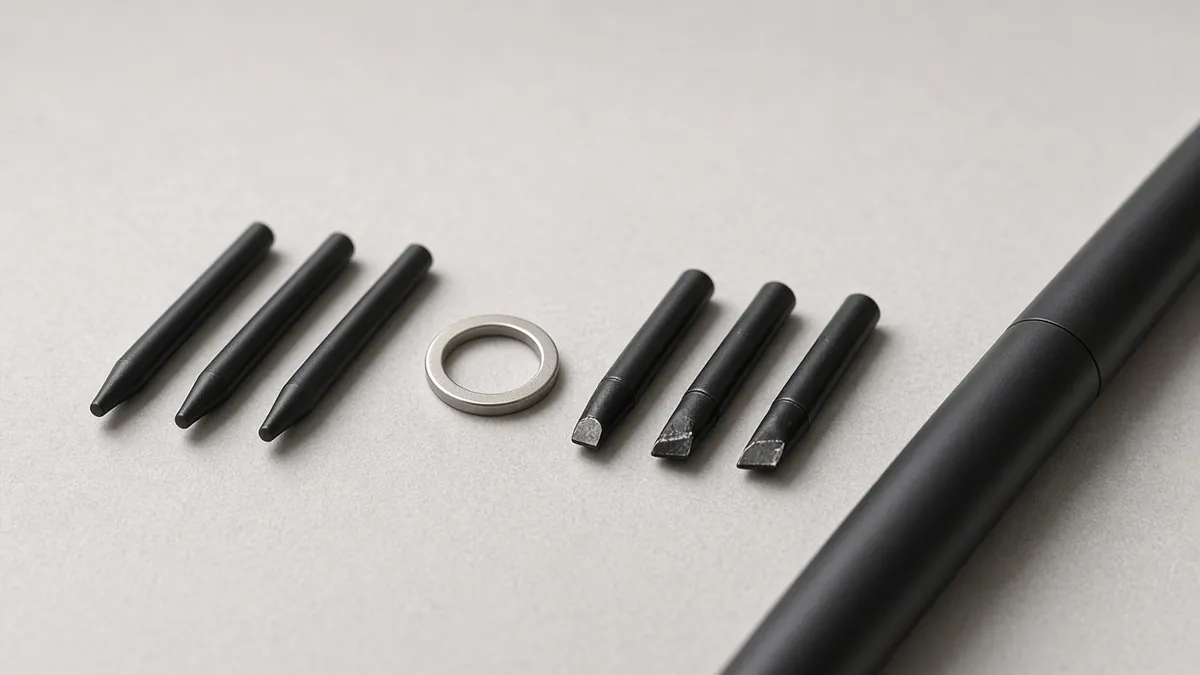
Die Spitze deines Stifts nutzt sich mit der Zeit ab, vor allem auf rauen Oberflächen. Eine abgenutzte Spitze kann die Oberfläche des Tabletts zerkratzen oder sich ungenau anfühlen. Bei den meisten Tabletts liegen einige Ersatzspitzen und ein kleines Werkzeug zum Wechseln bei.
Standard- oder Filzspitzen?
- Standardspitzen aus Kunststoff sind glatt und gleiten leicht. Sie sind für die meisten Zeichner die richtige Wahl.
- Filzspitzen, die es zum Beispiel für einige Wacom-Stifte gibt, haben mehr Reibung und fühlen sich ähnlich wie ein Filzstift auf Papier an. Sie nutzen sich allerdings schneller ab.
Wichtig: Kaufe nur Spitzen, die laut Hersteller zu deinem Stift passen. Spitzen verschiedener Marken und Stiftmodelle sind oft nicht kompatibel.
Wann wechseln? Wenn die Spitze deutlich kürzer, schräg abgenutzt oder scharfkantig ist, wird es Zeit.
Schutzfolie und Papierfolie
Bei Grafiktabletts ohne Display ist die Oberfläche meist bereits leicht angeraut. Eine Folie ist hier selten nötig. Wenn die Oberfläche mit der Zeit zu glatt wird oder Kratzer bekommt, gibt es passende Ersatzfolien für viele Modelle.
Bei Pen Displays und iPads sieht das anders aus. Eine matte Papierfolie, oft als Paperlike bekannt, bringt mehr Widerstand und reduziert Spiegelungen. Dafür wird das Bild etwas weniger brillant, und die Spitzen nutzen sich schneller ab. Mehr dazu liest du in meinem Ratgeber iPad zum Zeichnen.
Ständer und Monitor-Arm
Wer mit einem Pen Display arbeitet, sollte es nicht flach auf den Tisch legen. Ein Ständer bringt das Display in einen angenehmen Winkel und entlastet Nacken und Schultern. Viele Displays haben einen ausklappbaren Fuß oder einen Ständer im Lieferumfang. Bei anderen musst du ihn extra kaufen. Achte darauf, dass er stabil ist und sich in mehreren Stufen einstellen lässt.
Bei größeren Displays ist ein Monitor-Arm eine Überlegung wert. Viele Pen Displays haben eine VESA-Halterung auf der Rückseite. Mit einem Arm kannst du das Display frei positionieren und bei Bedarf zur Seite schieben. Prüfe vorher das Gewicht des Displays und die Traglast des Arms.
Für Grafiktabletts ohne Display ist ein Ständer meist nicht nötig. Hier ist eher wichtig, dass dein Schreibtisch und Stuhl richtig eingestellt sind.
Welche Displays es aktuell gibt, liest du im Vergleich Grafiktablett mit Display.
Stiftständer
Ein Stiftständer klingt unspektakulär, schützt aber deinen Stift vor dem Herunterfallen und verhindert, dass sich die Spitze verbiegt. Bei vielen Tabletts ist einer im Lieferumfang. Bewahre den Stift möglichst immer im Ständer auf, wenn du nicht zeichnest.
Shortcut-Remote und Tastenfelder
Wenn dein Tablett wenige oder gar keine Express-Tasten hat, kann ein zusätzliches Tastenfeld praktisch sein. Mehrere Hersteller bieten solche kabellosen Shortcut-Fernbedienungen an, zum Beispiel Wacom mit der ExpressKey Remote oder Huion und XP-Pen mit eigenen Tastenfeldern. Damit legst du Befehle wie Rückgängig, Pinselgröße und Zoom auf Tasten, die du mit der freien Hand bedienst.
Für Einsteiger ist das kein Muss. Eine normale Tastatur mit den wichtigsten Kürzeln tut es auch. Wie du Tasten sinnvoll belegst, erkläre ich in meiner Anleitung Grafiktablett einrichten.
Farbkalibrierung: Colorimeter
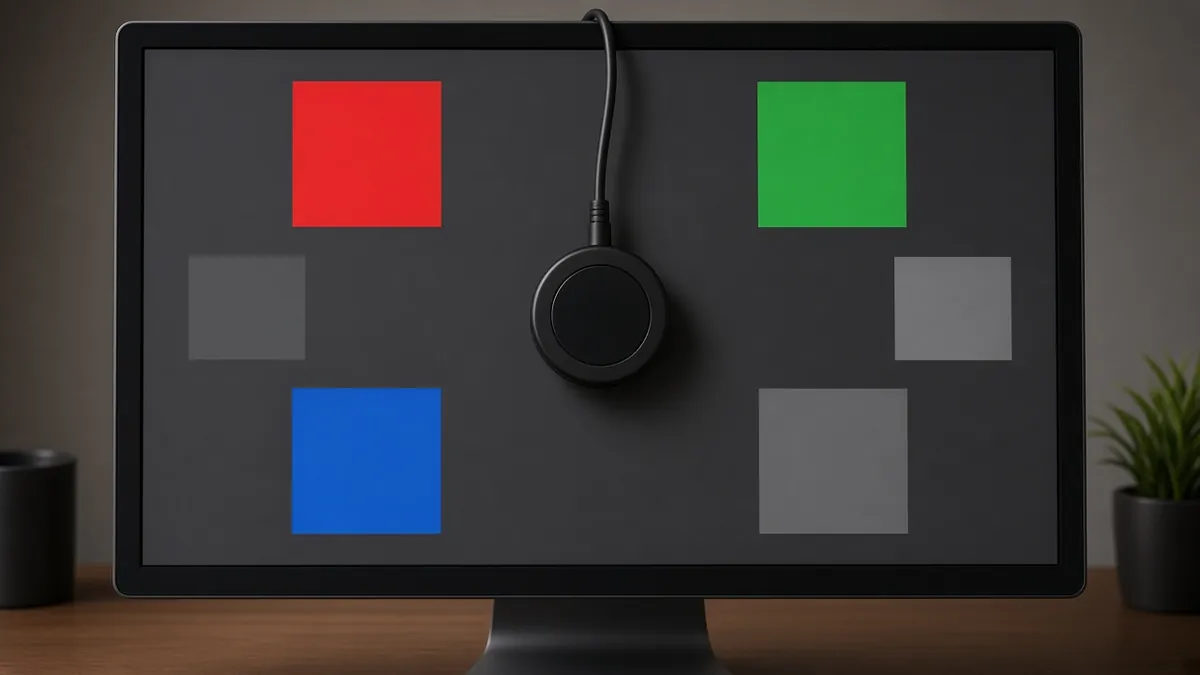
Wenn du deine Bilder drucken möchtest oder für Kunden arbeitest, sollten die Farben auf deinem Bildschirm möglichst stimmen. Ein Colorimeter misst die Farben deines Monitors oder Pen Displays und erstellt ein Farbprofil. Bekannte Hersteller sind Calibrite (zum Beispiel Display Pro HL oder Display Plus HL) und Datacolor mit der Spyder-Reihe.
Für Hobbyzeichner, die nur im Web veröffentlichen, ist ein Colorimeter meist nicht nötig. Sobald du aber für den Druck arbeitest, lohnt es sich. In diesem Zusammenhang solltest du auch den Unterschied zwischen RGB und CMYK kennen. Den erkläre ich in meinem Beitrag CMYK und RGB.
Reinigung und Pflege
Mit ein paar einfachen Regeln bleibt dein Grafiktablett lange schön:
- Reinige die Oberfläche mit einem leicht angefeuchteten Mikrofasertuch. Verwende keine aggressiven Reinigungsmittel. Bei Displays beachte die Hinweise des Herstellers.
- Trenne das Tablett vor der Reinigung vom Computer.
- Wasch dir vor dem Zeichnen die Hände oder nutze einen Handschuh.
- Lagere Stift und Tablett so, dass nichts darauf drückt.
- Transportiere das Tablett in einer gepolsterten Hülle. Viele Laptoptaschen haben ein Fach, in das ein kleines Tablett passt.
Was du nicht brauchst
Nicht jedes Zubehör ist sinnvoll. Diese Dinge kannst du dir am Anfang sparen:
- Teure Stifte von Drittanbietern: Nutze den Stift deines Herstellers. Fremde Stifte sind oft nicht kompatibel.
- Pinsel-Pakete für viel Geld: Die mitgelieferten Pinsel in Krita, Procreate oder Photoshop reichen für den Anfang völlig.
- Spezielle Zeichentische: Ein normaler Schreibtisch in der richtigen Höhe reicht.
Mein Zubehör-Starterset
Wenn du nur das Wichtigste kaufen möchtest, empfehle ich dir:
- einen Zeichenhandschuh,
- ein Päckchen passende Ersatzspitzen,
- bei Pen Displays einen stabilen Ständer.
Damit bist du bestens ausgestattet. Alles andere kannst du nach Bedarf ergänzen. Welche klassischen Zeichenmaterialien ich nutze, findest du übrigens in meinem Beitrag Meine Zeichenutensilien im Überblick.
Fazit
Das wichtigste Zubehör für dein Grafiktablett sind ein Zeichenhandschuh und Ersatzspitzen. Bei Pen Displays kommt ein guter Ständer dazu, und wer für den Druck arbeitet, profitiert von einem Colorimeter. Viele andere Dinge sind nett, aber nicht nötig. Investiere dein Geld lieber in Zeit zum Üben, zum Beispiel mit meinen Grafiktablett Übungen. Einen Überblick über passende Geräte findest du auf meiner Seite Grafiktablett Test.
Häufige Fragen
Welches Zubehör brauche ich für ein Grafiktablett?
Für den Anfang reichen ein Zeichenhandschuh und ein paar Ersatzspitzen. Bei einem Pen Display ist zusätzlich ein Ständer sinnvoll.
Wie oft muss ich die Stiftspitze wechseln?
Das hängt davon ab, wie viel du zeichnest und wie rau die Oberfläche ist. Wechsle die Spitze, wenn sie deutlich kürzer, schräg abgenutzt oder scharfkantig ist.
Brauche ich eine Schutzfolie für mein Grafiktablett?
Bei Tabletts ohne Display meist nicht. Bei Pen Displays und iPads kann eine matte Folie das Zeichengefühl verbessern und vor Kratzern schützen.
Wofür brauche ich einen Zeichenhandschuh?
Damit deine Hand leichter über die Oberfläche gleitet, keine Fettspuren hinterlässt und bei Touch-Displays keine ungewollten Eingaben auslöst.
Lohnt sich ein Colorimeter für Hobbyzeichner?
Meist nicht. Wenn du aber deine Bilder drucken lässt oder für Kunden arbeitest, hilft ein Colorimeter dabei, dass die Farben auf dem Bildschirm stimmen.