
Grafiktablett einrichten: Treiber, Stiftdruck und Tasten richtig konfigurieren (Windows & Mac)
Grafiktablett einrichten: Treiber, Stiftdruck und Tasten richtig konfigurieren (Windows & Mac)
Dein neues Grafiktablett ist da, du steckst es an, und der Mauszeiger bewegt sich. Super, aber damit ist die Einrichtung noch lange nicht fertig. Erst mit dem passenden Treiber und ein paar Einstellungen funktionieren Stiftdruck, Tasten und die richtige Bildschirmzuordnung. Und genau das macht den Unterschied zwischen „irgendwie geht’s“ und „das fühlt sich richtig gut an“.
In dieser Anleitung zeige ich dir Schritt für Schritt, wie du dein Grafiktablett unter Windows und macOS einrichtest. Die Schritte gelten im Prinzip für alle Marken, also Wacom, Huion, XP-Pen, Gaomon und Co. Die Menübezeichnungen können sich je nach Hersteller und Treiberversion etwas unterscheiden.
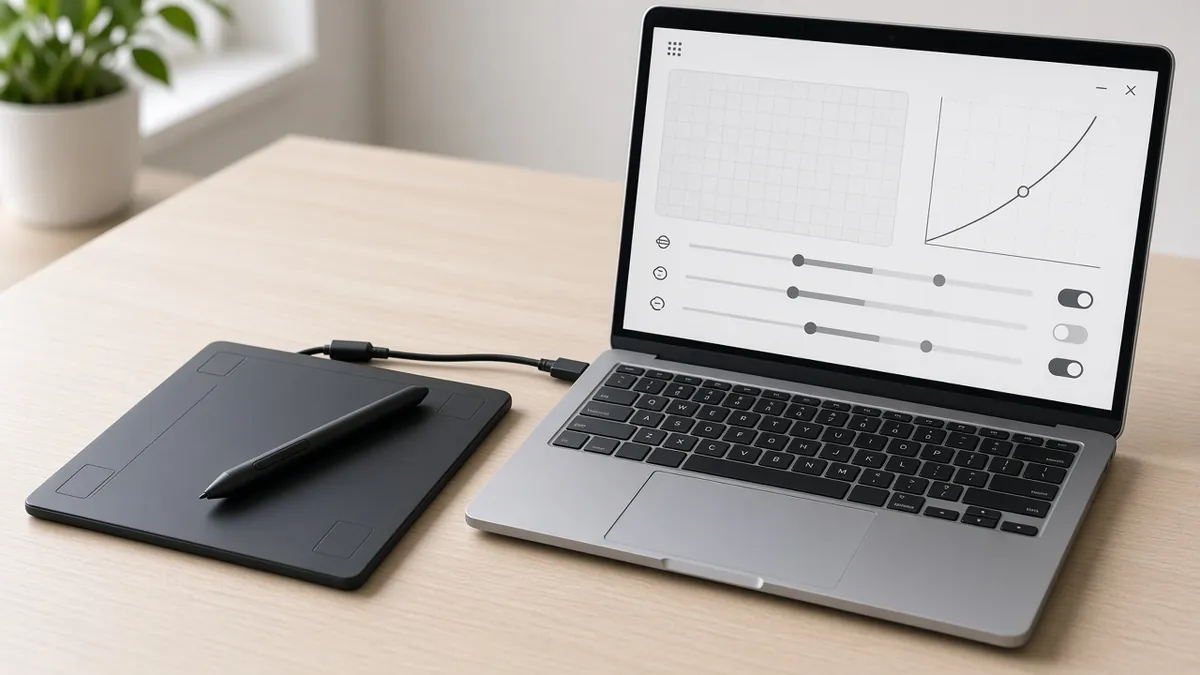
Schritt 1: Den richtigen Treiber installieren
Der Treiber ist die Verbindung zwischen Tablett und Computer. Ohne ihn funktioniert der Stift oft nur wie eine Maus, ohne Druckempfindlichkeit.
- Trenne das Tablett vom Computer.
- Deinstalliere alte Tablett-Treiber, besonders wenn du vorher ein Gerät einer anderen Marke genutzt hast. Mehrere Treiber gleichzeitig führen häufig zu Problemen.
- Lade den aktuellen Treiber direkt von der Website des Herstellers herunter. Nutze keine Treiber-Downloadseiten von Drittanbietern.
- Installiere den Treiber und starte den Computer neu.
- Schließe das Tablett erst jetzt wieder an.
Tipp: Viele Hersteller legen eine CD oder einen Link in die Verpackung. Dort ist oft eine ältere Version. Die Website hat fast immer den aktuelleren Treiber.
Schritt 2: Berechtigungen am Mac erteilen
Unter macOS braucht der Treiber zusätzliche Berechtigungen, sonst reagiert der Stift nicht oder nur eingeschränkt. Wacom beschreibt das in seiner Hilfe so:
- Öffne die Systemeinstellungen und gehe zu Datenschutz & Sicherheit.
- Aktiviere unter Bedienungshilfen alle Einträge des Tablett-Treibers.
- Aktiviere unter Eingabeüberwachung den Tablett-Treiber.
- Beende die Systemeinstellungen und starte den Mac neu.
Tauchen keine Einträge auf, deinstalliere den Treiber, installiere ihn neu und erteile die Berechtigungen direkt danach. Bei Huion, XP-Pen und anderen Marken läuft es nach dem gleichen Prinzip, nur die Namen der Einträge heißen anders.

Schritt 3: Bildschirmzuordnung (Monitor-Mapping)
Die Bildschirmzuordnung legt fest, welcher Bereich deines Tabletts welchem Bereich deines Bildschirms entspricht. Das ist besonders wichtig, wenn du mehrere Monitore nutzt.
Einen Monitor auswählen
Arbeitest du mit zwei Bildschirmen, ordnet der Treiber das Tablett oft beiden Monitoren gleichzeitig zu. Dann ist jede Bewegung sehr groß, und präzises Zeichnen wird schwer. Wähle im Treiber unter Zuordnung oder Mapping den Monitor aus, auf dem du zeichnest. Viele Treiber erlauben es auch, eine Express-Taste mit „Monitor wechseln“ zu belegen.
Seitenverhältnis anpassen
Hat dein Tablett ein anderes Seitenverhältnis als dein Monitor, werden Kreise schnell zu Ellipsen. Aktiviere deshalb die Option Proportionen beibehalten oder Seitenverhältnis erzwingen. Dadurch wird ein kleiner Teil der Tablettfläche nicht genutzt, dafür sind deine Striche verzerrungsfrei.
Pen Display kalibrieren
Hast du ein Grafiktablett mit Display, solltest du den Stift kalibrieren. Dabei tippst du nacheinander auf mehrere Punkte auf dem Bildschirm. So stimmen Stiftspitze und Cursor genau überein.
Schritt 4: Die Druckkurve einstellen
Die Druckkurve bestimmt, wie fest du drücken musst, um einen dicken oder dunklen Strich zu erzeugen. Die Standardeinstellung passt nicht für jeden.
- Weich: Schon leichter Druck erzeugt kräftige Striche. Gut, wenn du eher sanft zeichnest oder schnell ermüdest.
- Hart: Du musst fester drücken. Gut, wenn du von Natur aus fest aufdrückst und mehr Kontrolle in den feinen Bereichen willst.
So findest du deine Einstellung: Öffne dein Zeichenprogramm, nimm einen Pinsel mit Druckempfindlichkeit und zeichne langsam eine Linie von leicht nach fest. Wird die Linie zu schnell dick, stelle die Kurve härter ein. Bleibt sie zu lange dünn, stelle sie weicher. Viele Programme wie Krita oder Clip Studio Paint haben zusätzlich eine eigene Druckkurve. Ändere am besten zuerst die Einstellung im Treiber und passe im Programm nur noch fein an.
Schritt 5: Express-Tasten und Stifttasten belegen
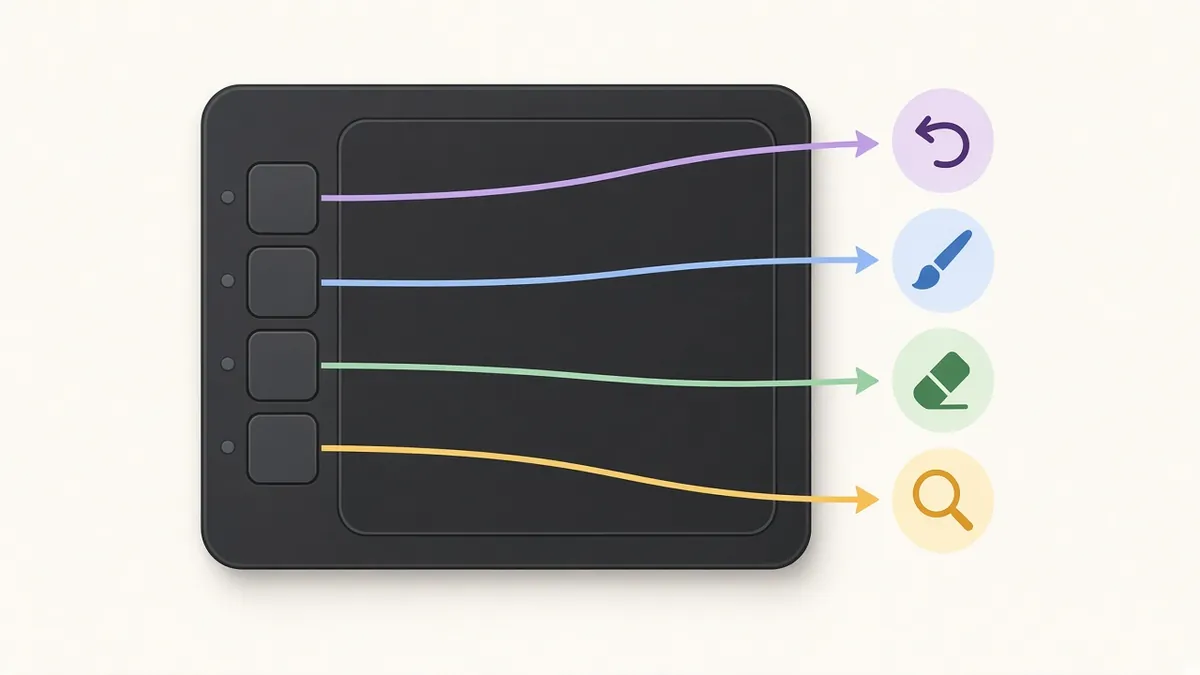
Express-Tasten sparen dir viele Klicks. Typische Belegungen für den Einstieg:
- Rückgängig (Strg+Z bzw. Cmd+Z)
- Pinsel (B) und Radierer (E)
- Pinselgröße größer und kleiner ([ und ])
- Hand-Werkzeug zum Verschieben (Leertaste)
- Zoom (Strg/Cmd + Plus und Minus)
Die zwei Tasten am Stift belegst du zum Beispiel mit Rechtsklick und Pipette oder mit Rückgängig. Viele Treiber erlauben programmspezifische Einstellungen. So kannst du die Tasten für Photoshop anders belegen als für Krita. Eine Übersicht über die Werkzeuge in Photoshop findest du in meinem Artikel Photoshop.
Schritt 6: Linkshänder-Modus
Bist du Linkshänder? Dann drehe das Tablett einfach um 180 Grad, sodass die Express-Tasten rechts liegen. Im Treiber stellst du dafür die Ausrichtung auf Linkshänder oder 180°. Dadurch wird die Eingabe automatisch angepasst.
Schritt 7: Windows-spezifische Einstellungen
Unter Windows gibt es zwei Techniken für die Stifteingabe: Windows Ink und WinTab. Manche Programme arbeiten besser mit der einen, manche mit der anderen. Photoshop nutzt standardmäßig Windows Ink. Wenn der Stiftdruck nicht funktioniert, lohnt es sich, die Option im Treiber umzuschalten.
Zwei weitere Einstellungen, die oft stören:
- Gedrückt halten für Rechtsklick: Wenn du den Stift kurz aufsetzt und hältst, erscheint ein Kreis und dann ein Rechtsklick-Menü. Das kannst du in der Systemsteuerung unter Stift und Touch deaktivieren.
- Stiftfeedback und zusätzliche Tasten: Windows 11 zeigt bei gedrückten Tasten kleine Hinweise an. Laut Adobe-Hilfe kannst du das unter Einstellungen → Bluetooth und Geräte → Stift und Windows Ink abschalten.
Mehr zu Problemen mit der Druckempfindlichkeit liest du in meinem Artikel Stiftdruck funktioniert nicht.
Schritt 8: Software vorbereiten
Jetzt ist das Tablett bereit. Prüfe im Zeichenprogramm, ob der Pinsel auf Druck reagiert:
- Photoshop: Pinselwerkzeug wählen, unter Fenster → Pinseleinstellungen die Option Formeigenschaften aktivieren und als Steuerung Zeichenstift-Druck wählen.
- Krita: Die meisten Standardpinsel reagieren direkt auf Druck. In den Einstellungen findest du unter Tablett-Einstellungen einen Test und eine Druckkurve.
- GIMP: Unter Bearbeiten → Eingabegeräte das Tablett aktivieren und eine Pinseldynamik mit Druck wählen.
Wenn du noch kein Programm hast, schau dir meinen Überblick über die kostenlosen Zeichenprogramme an. Für Krita gibt es außerdem eine eigene Anleitung: Krita für Anfänger.
Häufige Fehler bei der Einrichtung
Einige Probleme tauchen immer wieder auf. Wenn etwas nicht klappt, prüfe zuerst diese Punkte:
- Der Cursor springt oder zittert: Lege das Tablett nicht direkt neben Lautsprecher, Handy oder andere Geräte mit starken Magnetfeldern. Prüfe außerdem, ob ein zweites Eingabegerät wie ein anderes Tablett angeschlossen ist.
- Die Express-Tasten machen nichts: Viele Treiber speichern die Belegung pro Programm. Prüfe, ob du die Tasten für das richtige Programm eingestellt hast.
- Nach einem Update geht nichts mehr: Große System-Updates bringen manchmal Treiber durcheinander. Eine Neuinstallation des aktuellen Treibers hilft fast immer.
- Der Stift reagiert erst bei starkem Druck: Stelle die Druckkurve weicher ein und prüfe, ob die Spitze abgenutzt ist.
Checkliste: Grafiktablett richtig eingerichtet
- Alter Treiber entfernt, aktueller Treiber vom Hersteller installiert
- Am Mac: Bedienungshilfen und Eingabeüberwachung erlaubt
- Tablett genau einem Monitor zugeordnet
- Seitenverhältnis beibehalten aktiviert
- Druckkurve an deine Hand angepasst
- Express-Tasten und Stifttasten belegt
- Gegebenenfalls Linkshänder-Modus aktiviert
- Unter Windows: Rechtsklick durch Gedrückthalten deaktiviert
- Stiftdruck im Zeichenprogramm getestet
Fazit
Mit ein paar Minuten Einrichtung holst du deutlich mehr aus deinem Grafiktablett heraus. Am wichtigsten sind der aktuelle Treiber, die richtige Bildschirmzuordnung und eine passende Druckkurve. Danach heißt es: üben. Mit meinen Grafiktablett Übungen gewöhnst du dich schnell an dein neues Werkzeug.
Häufige Fragen
Muss ich für mein Grafiktablett einen Treiber installieren?
In den meisten Fällen ja. Ohne Treiber funktioniert der Stift oft nur wie eine Maus. Druckempfindlichkeit, Tastenbelegung und Bildschirmzuordnung brauchen den Treiber des Herstellers.
Warum bewegt sich mein Cursor über zwei Bildschirme?
Der Treiber hat das Tablett beiden Monitoren zugeordnet. Wähle in den Treiber-Einstellungen unter Zuordnung nur den Monitor aus, auf dem du zeichnest.
Kann ich mein Grafiktablett ohne Computer nutzen?
Ein normales Grafiktablett braucht immer ein Gerät, an das es angeschlossen ist. Viele aktuelle Modelle funktionieren aber auch mit Android-Smartphones, Android-Tablets oder Chromebooks.
Wie stelle ich die Druckempfindlichkeit richtig ein?
Teste im Zeichenprogramm eine Linie von leicht bis fest und passe die Druckkurve im Treiber an, bis der Übergang angenehm gleichmäßig ist. Danach kannst du im Programm noch fein nachjustieren.