
Grafiktablett für Anfänger 2026: Die 7 besten Modelle bis 100 €
Grafiktablett für Anfänger 2026: Die 7 besten Modelle bis 100 €
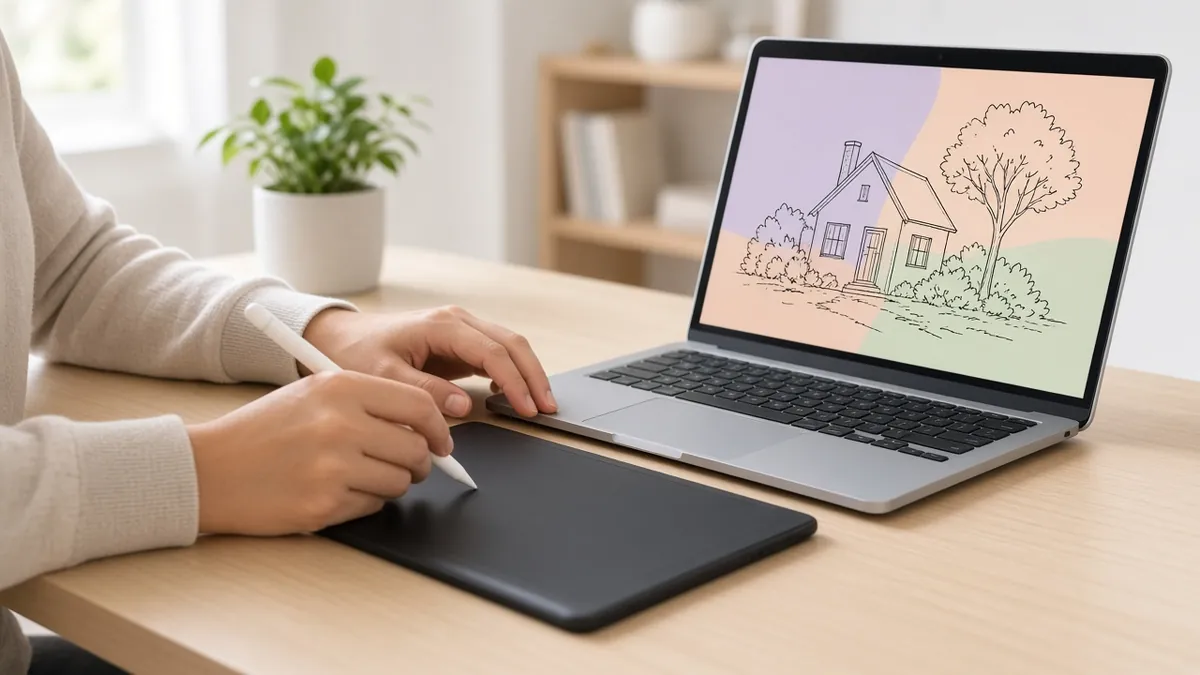
Du möchtest mit dem digitalen Zeichnen anfangen, willst aber nicht gleich mehrere Hundert Euro ausgeben? Sehr gut, denn das musst du auch nicht. Für den Einstieg reicht ein einfaches Grafiktablett ohne Display völlig aus. Damit lernst du die Hand-Auge-Koordination, findest heraus, ob dir das digitale Zeichnen Spaß macht, und kannst später immer noch aufrüsten.
In diesem Ratgeber zeige ich dir, worauf du als Anfänger beim Kauf achten solltest, welche sieben Modelle bis etwa 100 € im Jahr 2026 eine gute Wahl sind und welche typischen Fehler du beim ersten Grafiktablett vermeiden kannst. Die technischen Daten stammen aus den Herstellerangaben. Die Preise sind Richtwerte (Stand Oktober 2026) und schwanken je nach Händler.
Worauf du als Anfänger achten solltest
Bevor wir uns die Modelle ansehen, lohnt sich ein kurzer Blick auf die wichtigsten Kriterien. Die Datenblätter sind voller Zahlen, aber nur wenige davon sind für dich am Anfang wirklich entscheidend. Eine ausführliche Erklärung aller Kaufkriterien findest du in meinem Ratgeber zum Kauf eines Grafiktabletts.
Die richtige Größe: S oder M?
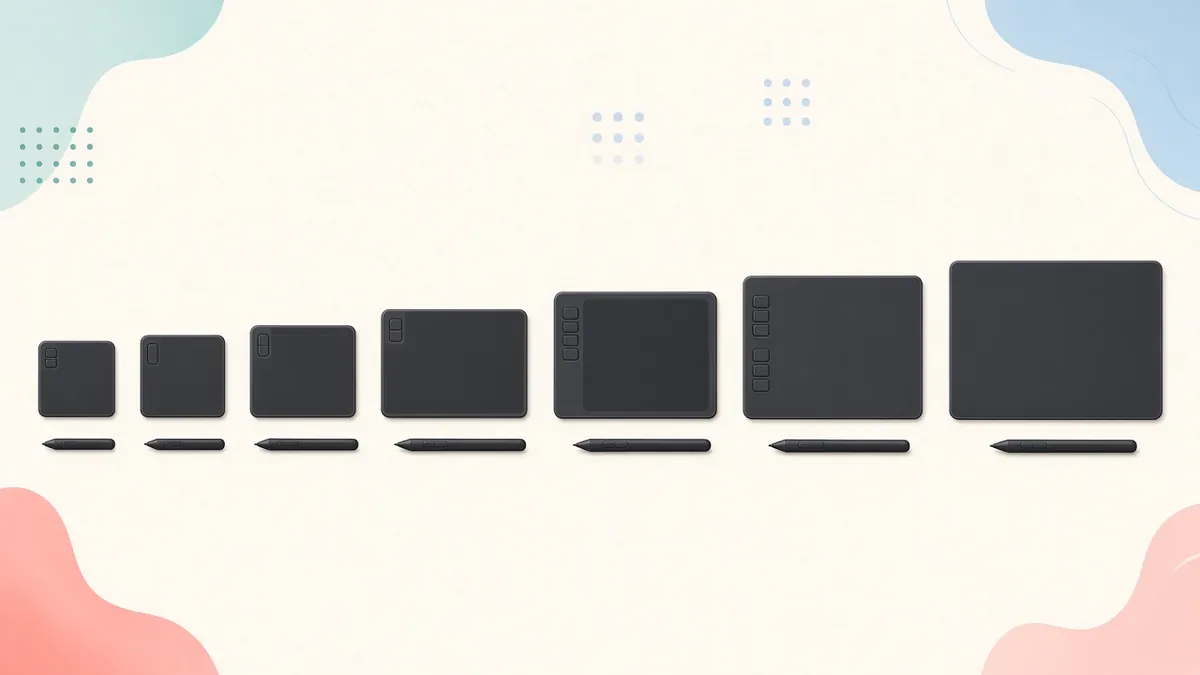
Die Größe der aktiven Fläche ist wichtiger als jede Druckstufen-Angabe. Kleine Tabletts (Größe S, etwa 15 × 9 cm) sind günstig, passen in jede Laptoptasche und eignen sich gut, wenn du eher aus dem Handgelenk zeichnest. Mittlere Tabletts (Größe M, etwa 21 × 13 cm bis 25 × 16 cm) geben dir mehr Platz für lockere Striche aus dem Arm. Arbeitest du an einem großen Monitor oder mit zwei Bildschirmen, ist M meist die angenehmere Wahl.
Druckstufen: mehr ist nicht automatisch besser
Die Druckstufen bestimmen, wie fein das Tablett den Unterschied zwischen leichtem und festem Druck erkennt. Ob 4.096, 8.192 oder 16.384 Stufen: Für Anfänger ist der Unterschied in der Praxis kaum spürbar. Viel wichtiger ist, dass der Druck sauber und gleichmäßig umgesetzt wird und dass du die Druckkurve im Treiber an deine Hand anpassen kannst.
Stift ohne Akku
Alle Modelle in dieser Liste nutzen einen batterielosen Stift. Das heißt: kein Laden, kein Akkuwechsel, und der Stift ist leicht. Achte darauf, dass Ersatzspitzen im Lieferumfang sind, denn die Spitzen nutzen sich mit der Zeit ab.
Treiber und Kompatibilität
Ein gutes Grafiktablett steht und fällt mit dem Treiber. Prüfe vor dem Kauf, ob dein Betriebssystem unterstützt wird (Windows, macOS, ChromeOS, Android oder Linux) und ob der Hersteller den Treiber regelmäßig aktualisiert. Wie du das Tablett nach dem Kauf richtig einstellst, erkläre ich dir in der Anleitung Grafiktablett einrichten.
Express-Tasten
Programmierbare Tasten am Tablett sind praktisch für Befehle wie Rückgängig, Pinselgröße oder Zoom. Für den Anfang reichen vier bis acht Tasten. Ein Drehrad oder Touchring ist ein netter Bonus, aber kein Muss.
Die 7 besten Grafiktabletts für Anfänger im Überblick
| Modell | Aktive Fläche | Druckstufen | Tasten | Anschluss | Preis ca. |
|---|---|---|---|---|---|
| XP-Pen Deco 01 V3 | 10 × 6,25 Zoll | 16.384 | 8 | USB-C | 40–60 € |
| Huion Inspiroy H640P | 6 × 4 Zoll | 8.192 | 6 | Micro-USB | 30–40 € |
| Wacom Intuos S | 152 × 95 mm | 4.096 | 4 | USB | 50–60 € |
| Wacom Intuos M | 216 × 135 mm | 4.096 | 4 | USB | 75–100 € |
| Wacom One (Pen Tablet) S/M | ab 152 × 95 mm | 4.096 | – | USB-C | 80–100 € |
| Gaomon M10K | 10 × 6,25 Zoll | 8.192 | 10 + Touchring | USB | 45–55 € |
| Gaomon M106K (Pro) | 10 × 6 Zoll | 8.192 (Pro) | 12 | USB | 40–55 € |
1. XP-Pen Deco 01 V3: viel Fläche für wenig Geld
Das Deco 01 V3 ist der Nachfolger des beliebten Deco 01 V2. Laut Hersteller bietet es eine aktive Fläche von 10 × 6,25 Zoll, 16.384 Druckstufen, 60 Grad Neigungserkennung, acht programmierbare Tasten und einen USB-C-Anschluss. Es läuft unter Windows, macOS, Linux, ChromeOS und Android. Für den Preis bekommst du damit eine große Zeichenfläche, die sich auch für Zeichnen aus dem Arm eignet. Wenn du das ältere V2 günstig findest, ist das ebenfalls eine solide Wahl. Es hat die gleiche Fläche, aber 8.192 Druckstufen.
2. Huion Inspiroy H640P: der kompakte Budget-Tipp
Das H640P ist klein, leicht und sehr günstig. Mit 6 × 4 Zoll aktiver Fläche, 8.192 Druckstufen und sechs Tasten deckt es alles ab, was du für die ersten Schritte brauchst. Ein kleiner Nachteil ist der Micro-USB-Anschluss statt USB-C. Wer viel unterwegs zeichnet oder wenig Platz auf dem Schreibtisch hat, ist hier gut aufgehoben.
3. Wacom Intuos S: der bewährte Klassiker
Wacom ist seit Jahrzehnten die bekannteste Marke für Grafiktabletts. Das Intuos S hat eine aktive Fläche von 152 × 95 mm und den batterielosen Wacom Pen 4K mit 4.096 Druckstufen. Auf dem Papier klingt das weniger als bei der Konkurrenz, in der Praxis gilt der Wacom-Treiber aber als besonders ausgereift. Es gibt auch eine Variante mit Bluetooth, die etwas teurer ist.
4. Wacom Intuos M: mehr Platz für Zeichnen aus dem Arm
Das Intuos M ist technisch wie das S aufgebaut, bietet aber eine deutlich größere Fläche von 216 × 135 mm. Wenn du an einem großen Monitor arbeitest, ist es meist die angenehmere Wahl. Je nach Händler und Variante liegt der Preis knapp unter oder knapp über 100 €.
5. Wacom One Pen Tablet: ideal für Chromebook und Android
Das neue Wacom One Pen Tablet gibt es in den Größen S und M. Der batterielose Stift bietet 4.096 Druckstufen und Neigungserkennung. Der große Vorteil: Laut Wacom funktioniert es neben Windows und macOS auch mit Android-Geräten und aktuellen Chromebooks. Wenn du auf dem Chromebook oder Tablet zeichnen möchtest, ist es eine gute Option.
6. Gaomon M10K: viele Tasten und ein Touchring
Das M10K ist schon seit einigen Jahren auf dem Markt, aber nach wie vor ein beliebtes Einsteigermodell. Es bietet eine große Fläche, 8.192 Druckstufen, zehn Tasten und einen Touchring, mit dem du zum Beispiel die Pinselgröße oder den Zoom steuern kannst. Mehr dazu findest du in meinem Beitrag zum Gaomon M10K.
7. Gaomon M106K: günstig und unkompliziert
Das M106K ist ein günstiges Tablett mit 12 Express-Tasten und einer großen Zeichenfläche. Achte beim Kauf auf die Version: Die Pro-Variante hat 8.192 Druckstufen, ältere Versionen weniger. Meine ausführliche Einschätzung findest du im Beitrag zum Gaomon M106K.
Meine Empfehlung nach Budget
Damit du nicht lange überlegen musst, hier eine einfache Orientierung:
- Bis etwa 40 €: Huion Inspiroy H640P oder ein Deco 01 V2 im Angebot. Perfekt zum Ausprobieren.
- Bis etwa 70 €: XP-Pen Deco 01 V3, Gaomon M10K oder Wacom Intuos S. Hier bekommst du entweder viel Fläche oder den bewährten Wacom-Treiber.
- Bis etwa 100 €: Wacom Intuos M oder Wacom One Pen Tablet M. Das lohnt sich, wenn du schon weißt, dass du dranbleiben willst.
Wenn du gleich lieber direkt auf dem Bildschirm zeichnen möchtest, schau dir meinen Vergleich zum Grafiktablett mit Display an. Einen Überblick über alle getesteten Geräte bekommst du auf der Seite Grafiktablett Test.
Typische Fehler beim ersten Grafiktablett
Viele Anfänger machen beim ersten Kauf die gleichen Fehler. Wenn du diese Punkte beachtest, sparst du dir Frust und Geld.
Gleich zum teuersten Modell greifen
Ein teures Pen Display macht dich nicht automatisch zu einem besseren Zeichner. Die Eingewöhnung ist bei jedem Tablett nötig. Starte lieber günstig und investiere später gezielt.
Zu klein kaufen
Das kleinste Tablett ist verlockend günstig. Wenn du aber an einem großen Monitor zeichnest, fühlen sich kleine Bewegungen schnell hakelig an. Im Zweifel ist M die sicherere Wahl.
Den Treiber nicht installieren
Viele Tabletts funktionieren zwar sofort als Mausersatz, die Druckempfindlichkeit klappt aber oft erst mit dem passenden Treiber. Lade ihn immer direkt von der Herstellerseite herunter. Funktioniert der Druck trotzdem nicht, hilft dir mein Artikel Stiftdruck funktioniert nicht.
Zu schnell aufgeben
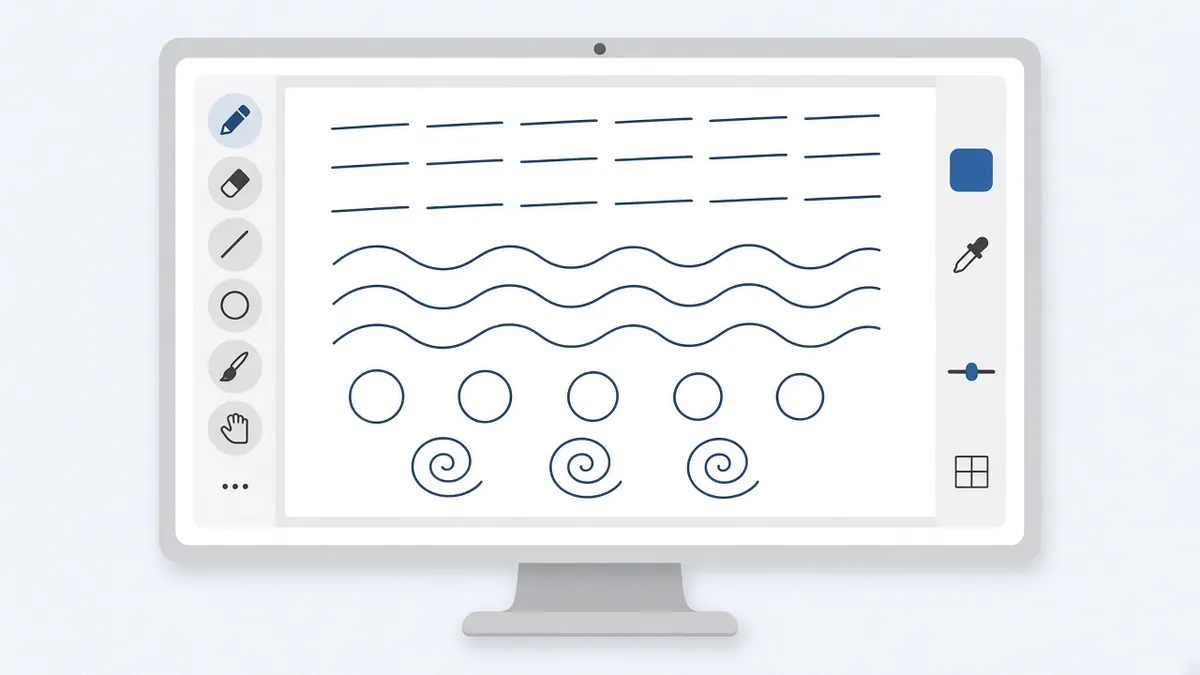
Das Zeichnen ohne Display ist am Anfang ungewohnt, weil du auf den Bildschirm schaust, während deine Hand auf dem Tablett arbeitet. Das ist normal. Nach ein bis zwei Wochen regelmäßigem Üben wird es deutlich leichter. Passende Übungen findest du in meinem Beitrag Grafiktablett Übungen.
Welche Software für den Start?
Du brauchst nicht sofort ein teures Programm. Kostenlose Software wie Krita oder GIMP reicht für den Anfang völlig aus. In meinem Überblick über die kostenlosen Zeichenprogramme stelle ich dir die besten Optionen vor. Wenn du später professioneller arbeiten möchtest, lohnt sich ein Blick auf Photoshop. Was du sonst noch für den Einstieg wissen solltest, liest du in meinem Beitrag Was ist digitales Zeichnen?.
Fazit: Das beste Grafiktablett für Anfänger
Für die meisten Einsteiger ist ein Tablett ohne Display in Größe M der beste Start. Wer viel Fläche für wenig Geld möchte, schaut sich das XP-Pen Deco 01 V3 an. Wer Wert auf einen ausgereiften Treiber legt, ist mit dem Wacom Intuos S oder M gut beraten. Und wer auf dem Chromebook oder Android-Tablet zeichnen will, sollte das Wacom One Pen Tablet in Betracht ziehen. Wichtiger als das Modell ist am Ende, dass du regelmäßig übst. Viel Spaß beim Zeichnen!
Häufige Fragen
Welches Grafiktablett ist für Anfänger am besten?
Ein Tablett ohne Display in Größe M mit batterielosem Stift ist für die meisten Anfänger ideal. Gute Beispiele sind das XP-Pen Deco 01 V3 und das Wacom Intuos M.
Wie viel sollte ein Grafiktablett für Anfänger kosten?
Für den Einstieg reichen 30 bis 100 €. In dieser Preisklasse bekommst du Tabletts mit ausreichender Druckempfindlichkeit, die für Hobby und erste Projekte völlig genügen.
Brauche ich als Anfänger ein Grafiktablett mit Display?
Nein. Ein Display ist angenehm, aber deutlich teurer. Die meisten gewöhnen sich innerhalb weniger Wochen an das Zeichnen ohne Display. Ein Pen Display kannst du später immer noch kaufen.
Sind 4.096 Druckstufen genug?
Ja. Für Anfänger und auch für viele Fortgeschrittene ist der Unterschied zwischen 4.096 und 16.384 Druckstufen kaum spürbar. Wichtiger sind ein guter Treiber und eine passend eingestellte Druckkurve.
Funktioniert ein Grafiktablett auch am Laptop?
Ja, jedes Tablett aus dieser Liste lässt sich per USB an einen Laptop anschließen. Bei Laptops mit nur USB-C-Anschlüssen brauchst du je nach Modell einen Adapter.