
Grafiktablett für Kinder: Die besten Modelle für Schule und Hobby
Grafiktablett für Kinder: Die besten Modelle für Schule und Hobby
Dein Kind malt gerne und möchte jetzt auch digital zeichnen? Oder die Schule setzt auf Chromebooks und Online-Unterricht, und ein Stift wäre praktischer als die Maus? Ein Grafiktablett kann für Kinder ein tolles Werkzeug sein. Es fördert die Kreativität, macht Spaß und ist deutlich günstiger als ein Tablet-Computer.
In diesem Ratgeber erfährst du, ab welchem Alter ein Grafiktablett sinnvoll ist, worauf du bei Modellen für Kinder achten solltest, welche Geräte sich für Schule und Hobby eignen und welche Apps kindgerecht sind. Die technischen Angaben stammen von den Herstellern. Preise sind Richtwerte (Stand Oktober 2026).
Ab welchem Alter ist ein Grafiktablett sinnvoll?
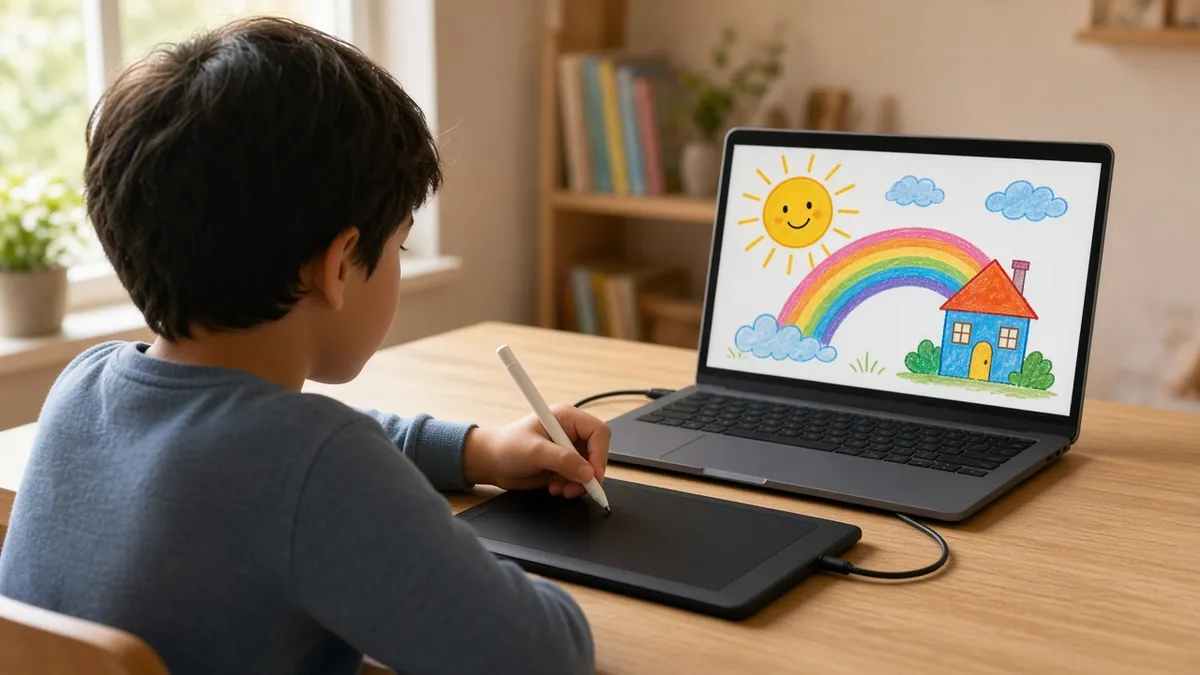
Eine feste Altersgrenze gibt es nicht. Entscheidend ist, ob dein Kind den Stift sicher halten kann und versteht, dass die Bewegung auf dem Tablett auf dem Bildschirm erscheint. Bei einem Grafiktablett ohne Display ist das eine echte Koordinationsaufgabe, denn das Kind schaut auf den Bildschirm, während die Hand auf dem Tablett zeichnet.
Als grobe Orientierung:
- Vorschulalter: Hier ist Malen auf Papier meist noch die bessere Wahl. Wenn digital, dann eher kurz und spielerisch.
- Grundschulalter: Viele Kinder kommen mit einem einfachen Grafiktablett gut zurecht, besonders mit kindgerechten Programmen.
- Ab etwa 10 Jahren: Kinder können sich gut in richtige Zeichenprogramme einarbeiten und erste eigene Projekte umsetzen.
Hab Geduld, wenn es am Anfang nicht sofort klappt. Auch Erwachsene brauchen einige Tage, bis sie sich an ein Grafiktablett gewöhnt haben. Einfache Übungen dafür findest du in meinem Artikel Grafiktablett Übungen.
Worauf du bei einem Grafiktablett für Kinder achten solltest
Robustheit
Kinderhände sind nicht immer zart. Ein Tablett ohne Display ist robuster als ein Pen Display oder ein iPad, denn es gibt kein Glas, das brechen kann. Ein batterieloser Stift ist leicht, muss nicht geladen werden und übersteht auch mal einen Sturz.
Größe
Für Kinderhände reicht meist ein kleines Tablett der Größe S. Es ist leicht, passt auf jeden Schreibtisch und ist günstig. Wenn das Kind schon älter ist und an einem großen Monitor zeichnet, kann Größe M angenehmer sein.
Kompatibilität mit Chromebook, Android und Co.
Viele Schulen nutzen Chromebooks oder Android-Tablets. Achte deshalb darauf, dass das Tablett mit dem Gerät deines Kindes funktioniert. Wacom bietet zum Beispiel Modelle an, die laut Hersteller für Chromebook zertifiziert sind und dort ohne Treiberinstallation laufen.
Einfache Einrichtung
Je weniger Treiber und Einstellungen nötig sind, desto besser. Wenn doch ein Treiber nötig ist, hilft dir meine Anleitung Grafiktablett einrichten.
Kleinteile
Die meisten Stifte haben austauschbare Spitzen, und im Lieferumfang liegen oft Ersatzspitzen und ein kleines Werkzeug zum Wechseln. Bewahre diese Kleinteile außerhalb der Reichweite kleiner Geschwister auf.
Empfehlenswerte Modelle für Kinder
| Modell | Größe | Besonderheit | Preis ca. |
|---|---|---|---|
| One by Wacom | S und M | laut Wacom Chromebook-zertifiziert, ohne Treiber am Chromebook | ab ca. 40–60 € |
| Wacom One Pen Tablet | S und M | Windows, macOS, ChromeOS und Android 8+ | ca. 80–100 € |
| XP-Pen Deco 01 V3 | 10 × 6,25 Zoll | Windows, macOS, Linux, ChromeOS und Android | ca. 40–60 € |
| Huion Inspiroy H640P | 6 × 4 Zoll | sehr günstig und kompakt | ca. 30–40 € |
| Wacom Intuos S | 152 × 95 mm | einfacher, bewährter Klassiker | ca. 50–60 € |
One by Wacom: der Schulklassiker
Das One by Wacom wird von Wacom ausdrücklich für Schulen und Chromebooks beworben. Laut Hersteller ist es für Chromebook zertifiziert und funktioniert dort ohne zusätzliche Treiber. Bei Chromebooks mit nur USB-C-Anschluss kann ein Adapter nötig sein. Es ist schlicht, robust und günstig.
Wacom One Pen Tablet: auch für Android
Das neuere Wacom One Pen Tablet funktioniert laut Wacom mit Windows, macOS, aktuellen Chromebooks und Android-Geräten ab Android 8. Der Stift hat 4.096 Druckstufen und Neigungserkennung. Eine gute Wahl, wenn das Kind auf einem Android-Tablet oder Smartphone zeichnen möchte.
XP-Pen Deco 01 V3: viel Fläche für ältere Kinder
Das Deco 01 V3 bietet eine große Zeichenfläche und unterstützt laut Hersteller Windows, macOS, Linux, ChromeOS und Android. Für ältere Kinder und Jugendliche, die ernsthafter zeichnen möchten, ist es ein gutes Gesamtpaket.
Huion Inspiroy H640P: klein und günstig
Das H640P ist klein, leicht und sehr günstig. Ideal zum Ausprobieren, ob dem Kind das digitale Zeichnen überhaupt Spaß macht.
Weitere Modelle und eine ausführliche Kaufberatung findest du in meinem Ratgeber Grafiktablett für Anfänger und auf meiner Übersichtsseite Grafiktablett Test.
Grafiktablett im Online-Unterricht
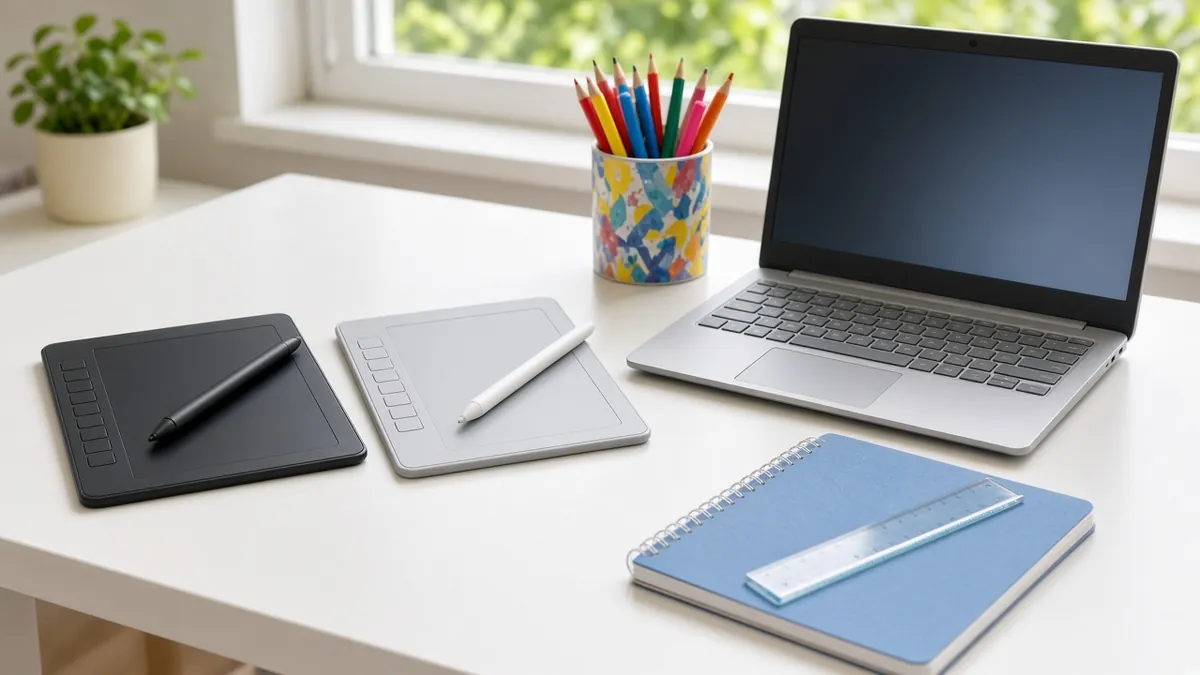
Ein Grafiktablett ist nicht nur zum Malen nützlich. Im Online-Unterricht kann dein Kind damit zum Beispiel:
- Mathe-Aufgaben auf einem digitalen Whiteboard lösen,
- Arbeitsblätter als PDF beschriften,
- Skizzen und Diagramme zeichnen,
- handschriftliche Notizen machen.
Prüfe vorher, ob die Lernplattform der Schule Stifteingabe unterstützt. Bei den meisten Whiteboard-Tools funktioniert ein Grafiktablett wie eine sehr präzise Maus.
Kindgerechte Apps und Programme
- Tux Paint: Ein kostenloses Malprogramm speziell für Kinder, mit großen Symbolen, Stempeln und lustigen Effekten.
- Krita: Kostenlos und sehr leistungsfähig. Für Jugendliche, die richtig zeichnen lernen wollen. Eine Einführung findest du in meinem Artikel Krita für Anfänger.
- ibis Paint X: Beliebt auf Tablets und Smartphones. Die kostenlose Version zeigt Werbung, das solltest du als Elternteil im Blick haben.
- MediBang Paint: Kostenlos und stark bei Comics. Für einige Funktionen ist ein Konto nötig.
Einen ausführlichen Überblick bekommst du in meinem Artikel kostenlose Zeichenprogramme.
Tipps für Eltern
- Gemeinsam starten: Richte das Tablett gemeinsam mit deinem Kind ein und probiert die ersten Übungen zusammen aus.
- Kleine Aufgaben stellen: „Zeichne dein Lieblingstier“ motiviert mehr als eine leere Leinwand.
- Bildschirmzeit im Blick behalten: Digitales Zeichnen ist kreativ, bleibt aber Bildschirmzeit. Plant feste Zeiten ein und wechselt auch mal zu Stift und Papier.
- Konten und Werbung prüfen: Viele Apps zeigen Werbung oder verlangen ein Konto. Prüfe die Einstellungen und den Datenschutz, bevor dein Kind die App nutzt.
- Kunstwerke feiern: Druckt die schönsten Bilder aus und hängt sie auf. Das motiviert enorm.
- Ergonomie: Achte auf einen Tisch in passender Höhe und eine gerade Sitzhaltung.
Grafiktablett, iPad oder Papier?
Ein iPad ist für Kinder intuitiver, weil sie direkt auf dem Bildschirm malen. Es ist aber teurer und empfindlicher. Mehr dazu in meinem Ratgeber iPad zum Zeichnen. Ein Grafiktablett ist günstig und robust, braucht aber etwas Eingewöhnung. Und Papier bleibt immer wertvoll, gerade für die Feinmotorik. Am besten ergänzen sich digitale und klassische Werkzeuge. Einen Vergleich findest du in meinem Beitrag Digitales Zeichnen oder Zeichnen mit Stift und Papier?.
Fazit
Für Kinder eignet sich ein kleines, robustes Grafiktablett ohne Display am besten. Für Schule und Chromebook ist das One by Wacom eine bewährte Wahl, für Android das Wacom One Pen Tablet. Ältere Kinder, die ernsthafter zeichnen möchten, sind mit dem XP-Pen Deco 01 V3 gut beraten. Mit einem kindgerechten Programm, kleinen Aufgaben und etwas Geduld wird das Grafiktablett schnell zum Lieblingswerkzeug.
Häufige Fragen
Ab welchem Alter ist ein Grafiktablett für Kinder geeignet?
Eine feste Grenze gibt es nicht. Viele Kinder im Grundschulalter kommen mit einem einfachen Tablett und kindgerechten Programmen gut zurecht. Wichtig ist, dass das Kind den Stift sicher halten kann.
Welches Grafiktablett eignet sich für Chromebooks?
Das One by Wacom ist laut Hersteller für Chromebook zertifiziert. Auch das Wacom One Pen Tablet und das XP-Pen Deco 01 V3 unterstützen laut Hersteller ChromeOS.
Ist ein Grafiktablett besser als ein iPad für Kinder?
Ein Grafiktablett ist günstiger und robuster, braucht aber einen Computer und etwas Eingewöhnung. Ein iPad ist intuitiver, aber teurer und empfindlicher.
Welche Zeichen-App ist für Kinder geeignet?
Für jüngere Kinder ist Tux Paint eine gute kostenlose Wahl. Ältere Kinder und Jugendliche können mit Krita oder ibis Paint X einsteigen.
Braucht ein Grafiktablett für Kinder einen Akku?
Nein, die meisten Modelle haben einen batterielosen Stift und werden über USB mit Strom versorgt. Es gibt nichts zu laden.