
Stiftdruck funktioniert nicht? So löst du Probleme mit dem Grafiktablett in Photoshop
Stiftdruck funktioniert nicht? So löst du Probleme mit dem Grafiktablett in Photoshop
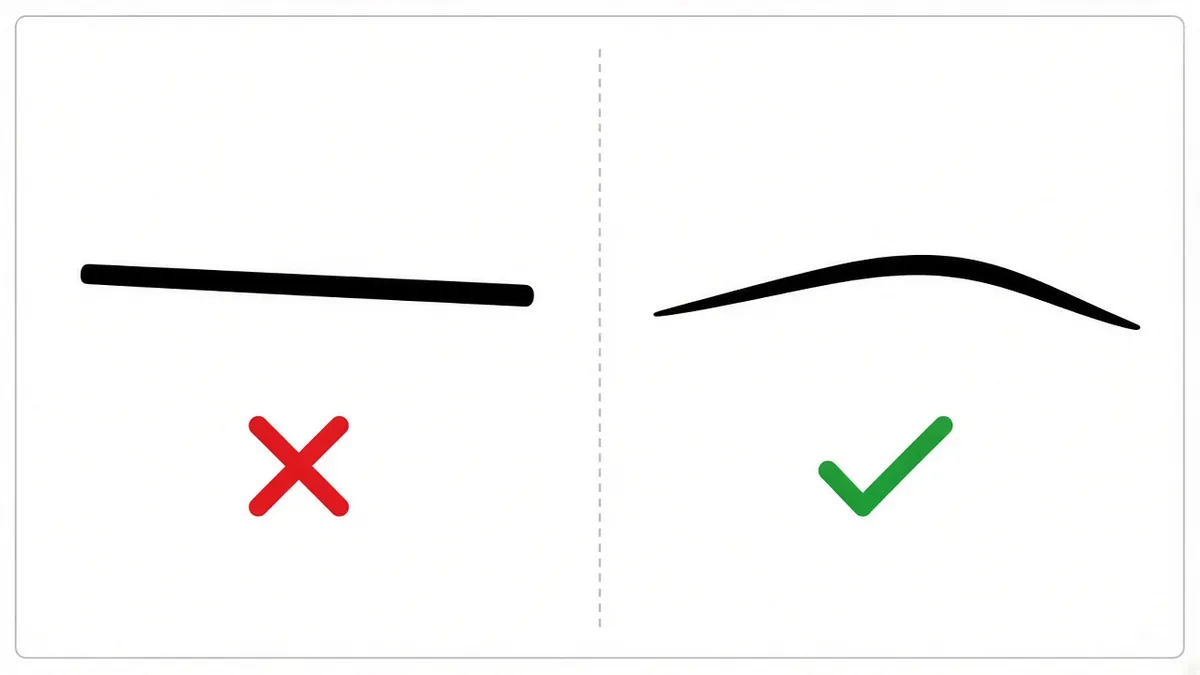
Du zeichnest in Photoshop, aber jede Linie ist gleich dick, egal wie fest du drückst? Keine Sorge, das passiert vielen. Wenn die Druckempfindlichkeit deines Grafiktabletts nicht funktioniert, liegt das fast nie an einem defekten Gerät. Meist sind es Einstellungen im Programm, im Treiber oder in Windows, die sich in die Quere kommen.
In diesem Artikel gehe ich mit dir alle typischen Ursachen der Reihe nach durch, von der einfachen Pinseleinstellung bis zur Konfigurationsdatei PSUserConfig.txt. Arbeite die Schritte am besten in dieser Reihenfolge ab. Nach jedem Schritt testest du kurz, ob der Druck wieder funktioniert.
Schritt 1: Funktioniert der Druck überhaupt?
Bevor du in Photoshop suchst, prüfe, ob das Tablett den Druck grundsätzlich erkennt. Öffne dazu den Treiber deines Tabletts. Fast alle Hersteller haben dort einen Testbereich, in dem du den Stiftdruck als Balken oder Linie siehst. Reagiert der Balken, wenn du drückst? Dann funktioniert das Tablett, und das Problem liegt in der Software oder der Verbindung zwischen Treiber und Programm.
Reagiert der Balken nicht, liegt es am Treiber oder an der Hardware. Dann springe direkt zu Schritt 6.
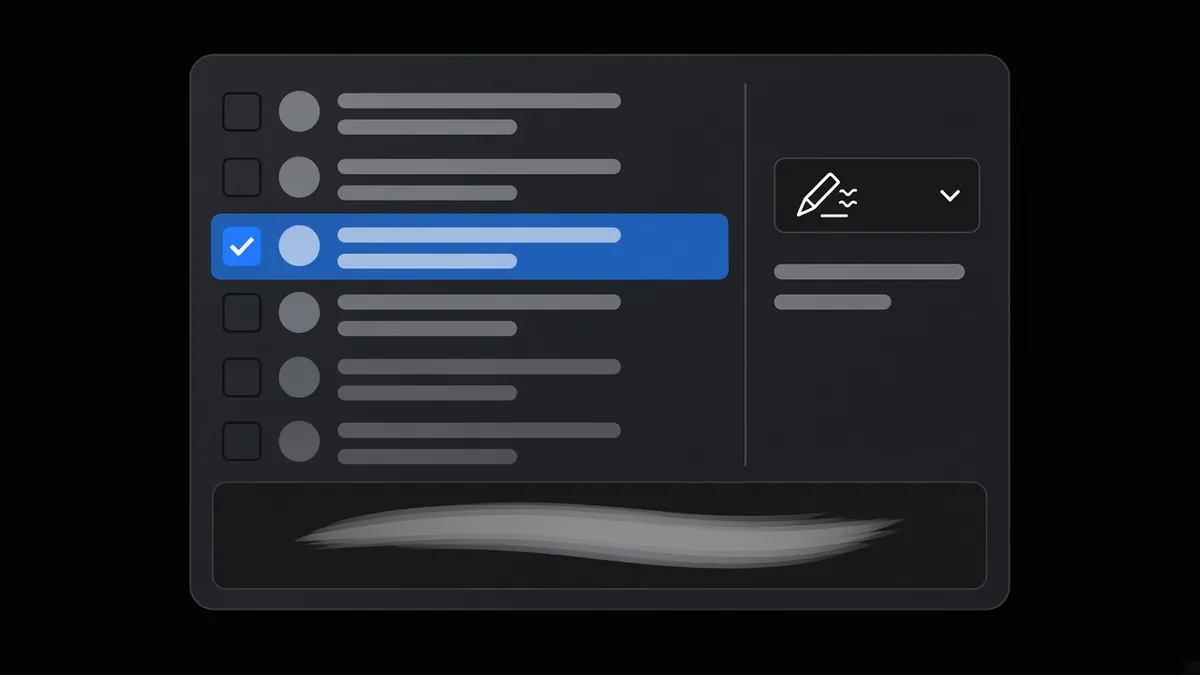
Schritt 2: Pinseleinstellungen in Photoshop prüfen
Die häufigste Ursache ist banal: Der gewählte Pinsel reagiert gar nicht auf Druck. Falls du dich in Photoshop noch nicht so gut auskennst, hilft dir mein Überblick zur Oberfläche von Photoshop.
- Wähle das Pinselwerkzeug (Taste B).
- Öffne Fenster → Pinseleinstellungen.
- Aktiviere Formeigenschaften.
- Stelle bei Größen-Jitter unter Steuerung die Option Zeichenstift-Druck ein.
- Möchtest du, dass auch die Deckkraft auf Druck reagiert, aktiviere Transfer und stelle dort ebenfalls Zeichenstift-Druck ein.
Achte außerdem auf die zwei kleinen Symbole in der Optionsleiste oben: Eines steuert die Deckkraft über den Druck, das andere die Größe. Wenn diese aktiv sind, überschreiben sie die Einstellungen im Pinselbedienfeld.
Teste jetzt mit einem einfachen runden Pinsel. Funktioniert es? Dann war es nur die Pinseleinstellung.
Schritt 3: Windows Ink oder WinTab?
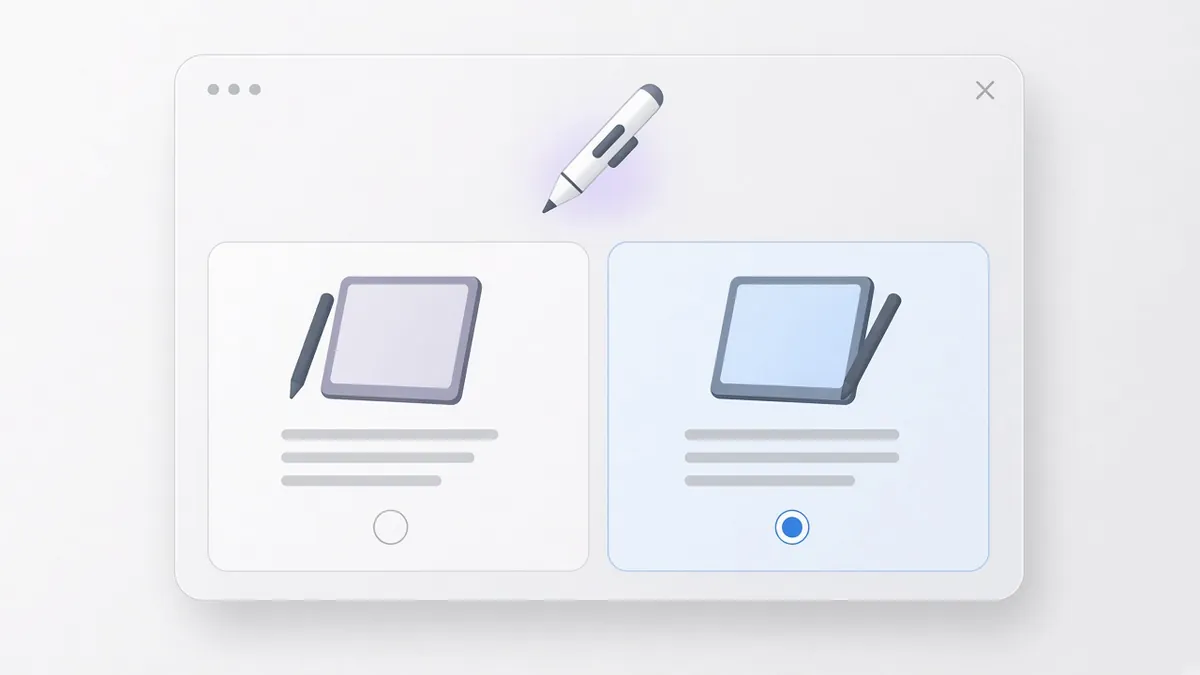
Unter Windows gibt es zwei Schnittstellen für die Stifteingabe: Windows Ink und WinTab. Adobe beschreibt die beiden als konkurrierende Technologien. WinTab ist älter und ausgereift, Windows Ink ist moderner und unter Windows 10 und 11 der Standard. Photoshop nutzt standardmäßig Windows Ink.
Das bedeutet für dich:
- Prüfe im Treiber deines Tabletts, ob die Option Windows Ink verwenden (oder ähnlich) aktiviert ist. Bei Wacom findest du sie in den Tablett-Eigenschaften unter den Stifteinstellungen. Bei Huion und XP-Pen heißt sie ähnlich.
- Ist Windows Ink aktiv und der Druck funktioniert nicht, probiere es testweise ohne Windows Ink und stelle Photoshop auf WinTab um (siehe Schritt 4).
Wichtig: Treiber und Photoshop müssen dieselbe Schnittstelle nutzen. Wenn der Treiber Windows Ink abschaltet, Photoshop aber noch Windows Ink erwartet, funktioniert der Druck nicht.
Schritt 4: Photoshop auf WinTab umstellen (PSUserConfig.txt)
Wenn dein Tablett besser mit WinTab funktioniert, kannst du Photoshop mit einer kleinen Textdatei anweisen, WinTab statt Windows Ink zu verwenden.
- Beende Photoshop.
- Öffne einen Texteditor, zum Beispiel den Windows-Editor.
- Schreibe genau diese Zeilen hinein:
# Use WinTab
UseSystemStylus 0
- Speichere die Datei unter dem Namen
PSUserConfig.txt. Achte darauf, dass sie nicht versehentlichPSUserConfig.txt.txtheißt. Die Groß- und Kleinschreibung ist wichtig. - Lege die Datei in den Einstellungsordner von Photoshop. Unter Windows liegt er meist unter
C:\Benutzer\[Dein Name]\AppData\Roaming\Adobe\Adobe Photoshop [Version]\Adobe Photoshop [Version] Settings\. Der Ordner AppData ist versteckt. Gib in der Adresszeile des Explorers einfach%appdata%ein, um direkt dorthin zu kommen. - Starte Photoshop neu und teste den Druck.
Hinweis: Diese Methode ist seit vielen Jahren verbreitet und in der Adobe-Community gut dokumentiert. In neueren Photoshop-Versionen berichten Nutzer teilweise, dass sich Verhalten und Optionen geändert haben. Prüfe deshalb auch die Voreinstellungen deiner Version, ob dort eine Option für die Stifteingabe angeboten wird. Wenn nach einem Update Probleme auftreten, entferne die Datei wieder und teste mit Windows Ink.
Schritt 5: „Gedrückt halten für Rechtsklick“ deaktivieren
Windows interpretiert längeres Aufsetzen des Stifts als Rechtsklick. Das kann das Zeichnen stören und zu seltsamen Effekten führen. Adobe empfiehlt, diese Funktion abzuschalten:
- Öffne die Systemsteuerung und wähle Stift und Touch.
- Wähle in der Liste Gedrückt halten und klicke auf Einstellungen.
- Entferne den Haken bei Gedrückt halten für Rechtsklick aktivieren und bestätige.
Schritt 6: Treiber aktualisieren oder neu installieren
Veraltete oder beschädigte Treiber sind laut Adobe eine häufige Ursache für Druckprobleme. Gehe so vor:
- Deinstalliere den Tablett-Treiber vollständig.
- Entferne auch Treiber älterer Tabletts anderer Marken. Mehrere Treiber gleichzeitig vertragen sich oft nicht.
- Starte den Computer neu.
- Lade den aktuellen Treiber von der Website des Herstellers herunter und installiere ihn.
- Starte erneut neu und teste den Druck zuerst im Treiber, dann in Photoshop.
Manchmal funktioniert auch eine etwas ältere Treiberversion besser, besonders direkt nach großen Windows- oder macOS-Updates. Viele Hersteller bieten ältere Versionen auf ihrer Download-Seite an.
Wie du dein Tablett nach der Neuinstallation richtig einrichtest, liest du in meiner Anleitung Grafiktablett einrichten.
Schritt 7: Photoshop im Treiber hinzufügen
Bei vielen Treibern kannst du programmspezifische Einstellungen anlegen. Adobe empfiehlt bei Wacom-Tabletts, Photoshop im Bereich Anwendung der Tablett-Eigenschaften hinzuzufügen. So stellst du sicher, dass die Einstellungen für Photoshop korrekt greifen.
Sonderfall Mac
Auch am Mac kann der Stiftdruck streiken. Die häufigste Ursache sind fehlende Berechtigungen. Öffne Systemeinstellungen → Datenschutz & Sicherheit und erlaube dem Tablett-Treiber den Zugriff unter Bedienungshilfen und Eingabeüberwachung. Starte den Mac danach neu. Adobe rät außerdem, testweise alle Anmeldeobjekte zu entfernen, um Konflikte mit anderer Software auszuschließen.
Sonderfälle Krita und Clip Studio Paint
Nicht nur Photoshop ist betroffen. Auch in anderen Programmen kannst du die Schnittstelle wechseln:
- Krita: Unter Einstellungen → Krita einrichten → Tablett-Einstellungen kannst du unter Windows zwischen WinTab und Windows Ink (Pointer Input) wählen. Dort findest du auch einen Tablett-Tester und die globale Druckkurve.
- Clip Studio Paint: In den Voreinstellungen unter Tablett lässt sich ebenfalls zwischen Wintab und TabletPC (Windows Ink) umschalten.
Wenn der Druck in einem Programm funktioniert, im anderen aber nicht, ist das ein klares Zeichen: Das Tablett ist in Ordnung, nur die Schnittstelle passt nicht. Mehr zu Krita erfährst du in meinem Artikel Krita für Anfänger.
Wenn gar nichts hilft
Hast du alle Schritte durch und der Druck funktioniert trotzdem nicht?
- Teste das Tablett an einem anderen Computer.
- Probiere ein anderes USB-Kabel und einen anderen USB-Anschluss direkt am Rechner, nicht am Hub.
- Tausche die Stiftspitze. Eine stark abgenutzte oder verklemmte Spitze kann Probleme machen.
- Wende dich an den Support des Herstellers. Halte dabei Modell, Treiberversion und Betriebssystem bereit.
Fazit
In den allermeisten Fällen ist der fehlende Stiftdruck kein Hardwaredefekt. Prüfe zuerst die Pinseleinstellungen, dann die Schnittstelle zwischen Windows Ink und WinTab und zuletzt den Treiber. Mit dieser Reihenfolge findest du das Problem meistens in wenigen Minuten. Danach kannst du dich wieder dem Wichtigsten widmen: dem Zeichnen. Wie wäre es zum Beispiel mit meinem Tutorial Auge realistisch zeichnen?
Häufige Fragen
Warum funktioniert die Druckempfindlichkeit in Photoshop nicht?
Meist ist der Pinsel nicht auf Zeichenstift-Druck eingestellt, oder Treiber und Photoshop nutzen unterschiedliche Schnittstellen (Windows Ink und WinTab). Auch veraltete Treiber sind eine häufige Ursache.
Was macht die Datei PSUserConfig.txt?
Mit dem Eintrag UseSystemStylus 0 sagst du Photoshop unter Windows, dass es WinTab statt Windows Ink verwenden soll. Das hilft bei Tabletts, die mit Windows Ink Probleme haben.
Muss Windows Ink an oder aus sein?
Das hängt von deinem Tablett und deinem Programm ab. Photoshop nutzt standardmäßig Windows Ink. Funktioniert es damit nicht, schalte Windows Ink im Treiber aus und stelle Photoshop per PSUserConfig.txt auf WinTab um.
Kann ein Grafiktablett den Stiftdruck verlieren?
Ja, zum Beispiel nach einem Treiber- oder System-Update. Eine Neuinstallation des aktuellen Treibers löst das Problem in den meisten Fällen.
Funktioniert Stiftdruck auch mit Huion oder XP-Pen in Photoshop?
Ja. Adobe testet offiziell nur Wacom-Tabletts, aber auch Tabletts anderer Hersteller unterstützen Stiftdruck in Photoshop. Bei Problemen helfen der aktuelle Treiber des Herstellers und der Wechsel zwischen Windows Ink und WinTab.