
Krita für Anfänger: Kostenlos digital zeichnen lernen (Schritt für Schritt)
Krita für Anfänger: Kostenlos digital zeichnen lernen (Schritt für Schritt)
Du hast ein Grafiktablett und suchst ein gutes Zeichenprogramm, das nichts kostet? Dann ist Krita genau das Richtige für dich. Krita ist kostenlos, Open Source und speziell für das digitale Malen und Zeichnen entwickelt. Es läuft unter Windows, macOS und Linux und bietet Funktionen, die du sonst nur in teuren Programmen findest.
In dieser Anleitung zeige ich dir Schritt für Schritt, wie du Krita installierst, dich auf der Oberfläche zurechtfindest, Pinsel und Stabilisator einstellst, mit Ebenen arbeitest und deine erste Zeichnung von der Skizze bis zum fertigen Bild erstellst.
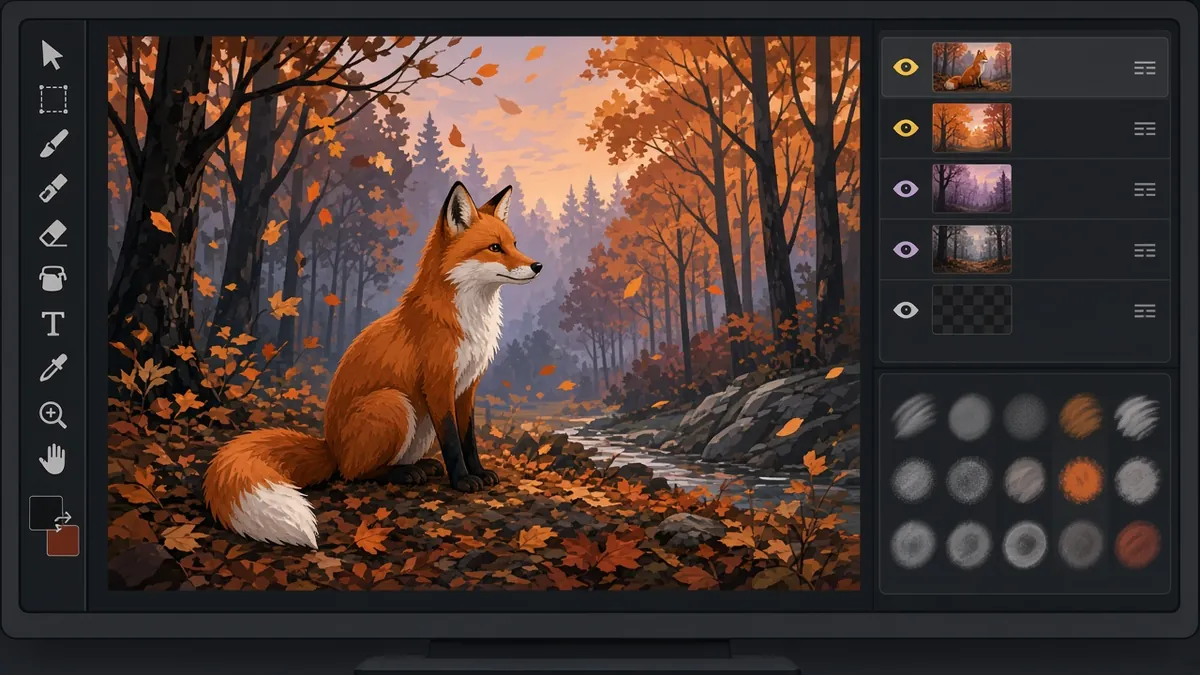
Was ist Krita?
Krita ist ein freies Malprogramm, das von einer Community und der Krita Foundation entwickelt wird. Anders als ein Bildbearbeitungsprogramm wie GIMP oder Photoshop ist Krita von Anfang an auf das Zeichnen und Malen ausgelegt. Es eignet sich für Illustrationen, Comics, Concept Art und sogar einfache Animationen.
Die große Stärke von Krita sind die Pinsel. Das Programm bringt zahlreiche Pinselvoreinstellungen mit, von Bleistift über Tinte bis zu Aquarell und Öl. Außerdem lässt sich die Druckempfindlichkeit deines Grafiktabletts sehr fein einstellen.
Schritt 1: Krita herunterladen und installieren
Lade Krita direkt von der offiziellen Website krita.org herunter. Dort findest du Versionen für Windows, macOS und Linux. Im Oktober 2026 ist laut Website die Version 5.3.x die empfohlene stabile Version. Parallel gibt es Krita 6, das auf einer neueren technischen Basis aufbaut, aber noch als experimenteller gilt. Für den Einstieg nimmst du am besten die empfohlene 5.3-Version.
Krita gibt es auch in einigen App-Stores, zum Beispiel bei Steam oder im Microsoft Store. Dort kostet es eine kleine Gebühr, mit der du die Entwicklung unterstützt. Funktional ist es dasselbe Programm.
Wichtig: Installiere vor dem ersten Start den aktuellen Treiber deines Grafiktabletts. Wie das geht, erkläre ich in meiner Anleitung Grafiktablett einrichten.
Schritt 2: Die Oberfläche kennenlernen
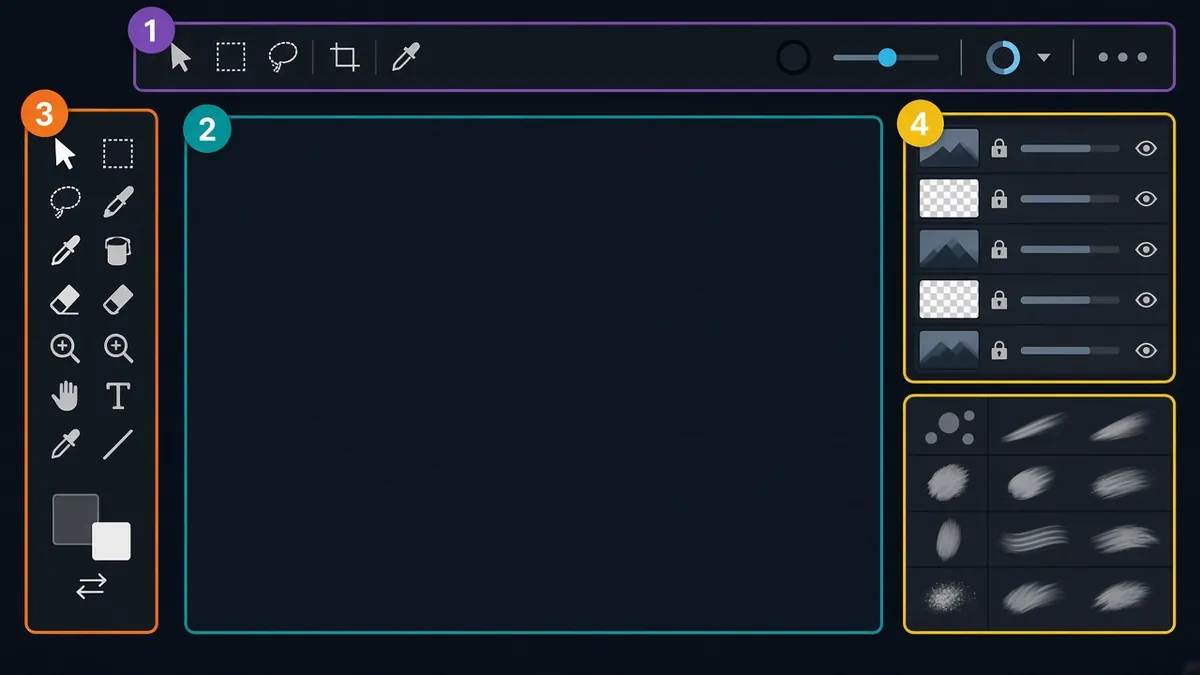
Beim ersten Start wirkt Krita vielleicht etwas voll. Keine Sorge, du brauchst am Anfang nur wenige Bereiche.
- Werkzeugleiste (links): Hier findest du Pinsel, Formen, Auswahl, Verschieben, Füllen und mehr.
- Werkzeugoptionen (rechts oben): Zeigt die Einstellungen des gerade gewählten Werkzeugs.
- Ebenen (rechts): Hier verwaltest du deine Ebenen.
- Pinselvoreinstellungen (rechts): Die Sammlung aller Pinsel.
- Obere Leiste: Pinselgröße, Deckkraft, Füllmodus und schnelle Pinselauswahl.
Ein sehr praktisches Werkzeug ist die Popup-Palette. Du öffnest sie mit einem Rechtsklick auf die Leinwand oder mit der Stifttaste, die du mit Rechtsklick belegt hast. Dort findest du deine Lieblingspinsel, einen Farbkreis und die zuletzt genutzten Farben.
Eine neue Datei anlegen
Gehe auf Datei → Neu. Wähle eine Größe, zum Beispiel 3000 × 2000 Pixel bei 300 ppi, wenn du später drucken möchtest, oder 1920 × 1080 Pixel für Bildschirm und Web. Der Farbmodus RGB ist für den Anfang richtig. Was es mit RGB und CMYK auf sich hat, erkläre ich in meinem Beitrag CMYK und RGB.
Schritt 3: Pinsel auswählen und anpassen
Wähle in der Werkzeugleiste den Freihand-Pinsel (Taste B). In den Pinselvoreinstellungen kannst du dann einen Pinsel aussuchen. Für den Anfang empfehle ich dir einen einfachen Bleistift- oder Tinten-Pinsel.
Die wichtigsten Einstellungen:
- Größe: Oben in der Leiste oder mit gedrückter Umschalttaste und Ziehen auf der Leinwand.
- Deckkraft: Oben in der Leiste.
- Pinsel-Editor: Mit F5 öffnest du die detaillierten Einstellungen. Dort legst du fest, wie Größe und Deckkraft auf den Stiftdruck reagieren.
Tipp: Mit der Taste E schaltest du den aktuellen Pinsel in den Radiermodus. So radierst du mit genau der Pinselspitze, mit der du gezeichnet hast.
Schritt 4: Den Stabilisator nutzen
Wackelige Linien sind am Anfang völlig normal. Krita hilft dir dabei mit der Glättungsfunktion. Wähle den Freihand-Pinsel und schau in die Werkzeugoptionen. Dort findest du den Bereich Glättung mit verschiedenen Modi. Am stärksten wirkt der Modus Stabilisator. Mit dem Wert für die Verzögerung legst du fest, wie stark die Linie geglättet wird.
Mein Tipp: Nutze den Stabilisator für saubere Lineart und schalte ihn für lockere Skizzen wieder aus. Sonst gewöhnst du dich zu sehr daran und trainierst deine eigene Linienführung nicht. Passende Übungen findest du in meinem Artikel Grafiktablett Übungen.
Schritt 5: Ebenen und Masken verstehen
Ebenen sind wie durchsichtige Folien, die übereinanderliegen. Du kannst auf jeder Ebene zeichnen, ohne die anderen zu verändern. Neue Ebenen legst du im Ebenen-Bedienfeld mit dem Plus-Symbol an.
Eine sinnvolle Grundstruktur:
- Hintergrund
- Skizze
- Lineart
- Grundfarben
- Schatten
- Lichter
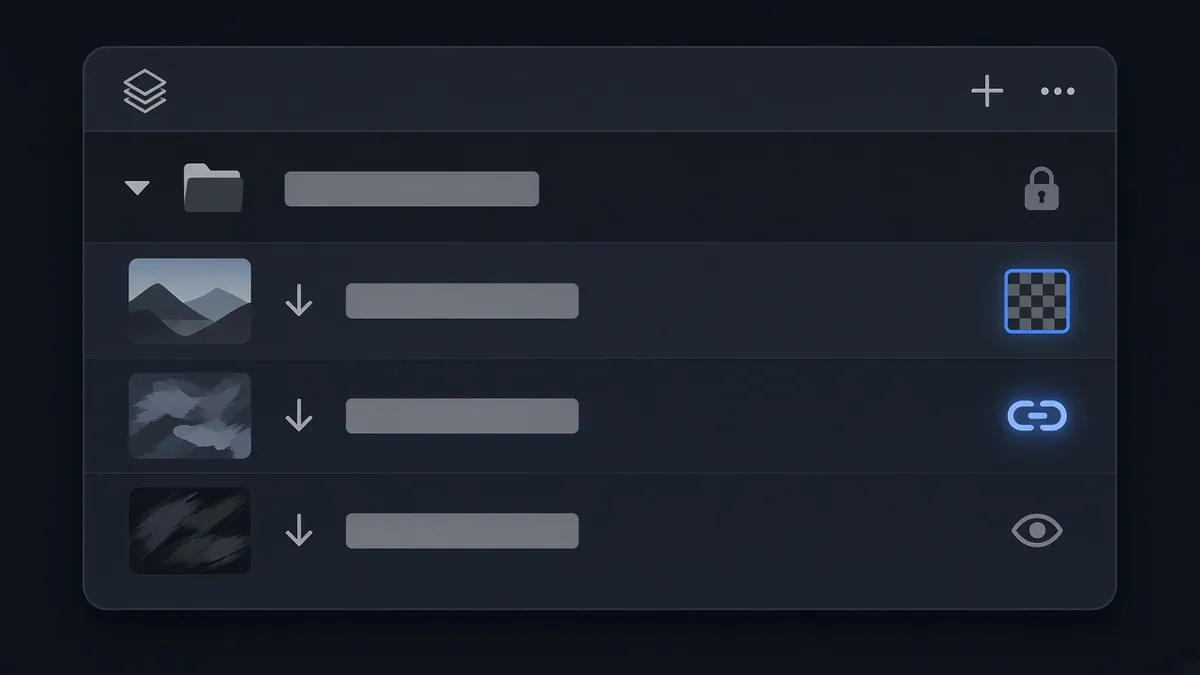
Alpha sperren
Wenn du im Ebenen-Bedienfeld bei einer Ebene das Symbol für Alpha sperren aktivierst, malst du nur noch auf bereits vorhandenen Pixeln dieser Ebene. Perfekt, um eine Fläche einzufärben, ohne über den Rand zu malen.
Alpha vererben und Clipping
Mit Alpha vererben wird eine Ebene auf die darunterliegenden Ebenen innerhalb einer Gruppe begrenzt. So kannst du Schatten auf einer eigenen Ebene malen, die nur auf der Grundfarbe sichtbar sind. Laut Krita-Handbuch legst du dafür die Ebenen in eine Gruppe und aktivierst bei der oberen Ebene das Alpha-Symbol.
Masken
Mit einer Transparenzmaske blendest du Teile einer Ebene aus, ohne sie zu löschen. Mit Filtermasken kannst du zum Beispiel Farbkorrekturen anwenden, die sich jederzeit ändern lassen.
Schritt 6: Deine erste Zeichnung
Jetzt wird es praktisch. Zeichne ein einfaches Motiv, zum Beispiel eine Tasse, einen Apfel oder einen Pilz.
Skizze
Lege eine Ebene „Skizze“ an und zeichne mit einem weichen Bleistift-Pinsel grob die Form. Es darf ruhig unordentlich sein. Reduziere danach die Deckkraft der Ebene auf etwa 30 %.
Lineart
Lege darüber eine neue Ebene „Lineart“ an. Wähle einen Tinten-Pinsel, schalte den Stabilisator ein und ziehe die Linien sauber nach. Drehe die Leinwand bei Bedarf, damit du in einer angenehmen Richtung zeichnest. Spiegle das Bild zwischendurch (Taste M), um Fehler in den Proportionen zu erkennen.
Farbe
Lege unter der Lineart eine Ebene „Farbe“ an. Fülle die Flächen mit dem Füllwerkzeug oder male sie mit einem großen Pinsel aus. Aktiviere danach „Alpha sperren“ oder nutze eine Ebene mit Alpha-Vererbung für Schatten und Lichter. Wähle für Schatten eine etwas dunklere, leicht blaue oder violette Variante der Grundfarbe. Das wirkt lebendiger als reines Grau.
Ein ähnliches Vorgehen in einem anderen Programm zeige ich dir in meinem Tutorial Bild mit einem Pilzmotiv in Procreate zeichnen. Die Schritte lassen sich gut auf Krita übertragen.
Schritt 7: Speichern und exportieren
Speichere dein Bild zunächst im Krita-Format .kra. So bleiben alle Ebenen erhalten. Für das Teilen im Web gehst du auf Datei → Exportieren und wählst PNG oder JPG. PNG ist verlustfrei und unterstützt Transparenz, JPG ist kleiner und eignet sich gut für Fotos und Social Media.
Die wichtigsten Tastenkürzel in Krita
| Kürzel | Funktion |
|---|---|
| B | Freihand-Pinsel |
| E | Radiermodus an/aus |
| Umschalt + Ziehen | Pinselgröße ändern |
| Strg + Z | Rückgängig |
| Leertaste + Ziehen | Leinwand verschieben |
| M | Ansicht spiegeln |
| F5 | Pinsel-Editor öffnen |
| Rechtsklick | Popup-Palette |
Tipps für den Einstieg
- Lege dir in der Popup-Palette deine fünf bis acht Lieblingspinsel ab, statt ständig neue auszuprobieren.
- Speichere regelmäßig. Krita kann automatisch Sicherungskopien anlegen. Prüfe die Option in den Einstellungen.
- Nutze die Referenzbilder-Funktion, um Vorlagen direkt neben die Leinwand zu legen.
- Zeichne jeden Tag ein bisschen, statt einmal pro Woche stundenlang.
Fazit
Krita ist eines der besten kostenlosen Zeichenprogramme für dein Grafiktablett. Für den Einstieg brauchst du nur den Freihand-Pinsel, den Stabilisator, ein paar Ebenen und die Popup-Palette. Wenn du dich später für andere Programme interessierst, schau dir meinen Überblick über die kostenlosen Zeichenprogramme oder meinen Artikel über Photoshop an.
Häufige Fragen
Ist Krita wirklich kostenlos?
Ja. Krita ist freie Open-Source-Software und auf krita.org kostenlos erhältlich, auch für kommerzielle Projekte. In manchen App-Stores kostet es eine kleine Gebühr, mit der du die Entwicklung unterstützt.
Ist Krita gut für Anfänger?
Ja. Die Oberfläche wirkt am Anfang etwas voll, aber für die ersten Schritte brauchst du nur wenige Werkzeuge. Die Pinsel sind direkt auf das Zeichnen mit Grafiktablett abgestimmt.
Funktioniert jedes Grafiktablett mit Krita?
Krita unterstützt Tabletts von Wacom, Huion, XP-Pen und anderen Herstellern. Wichtig ist, dass du den aktuellen Treiber installierst. Bei Problemen mit dem Stiftdruck kannst du in den Tablett-Einstellungen von Krita die Schnittstelle wechseln.
Krita oder GIMP – was ist besser zum Zeichnen?
Zum Zeichnen und Malen ist Krita in der Regel die bessere Wahl, weil es genau dafür entwickelt wurde. GIMP ist eher ein Bildbearbeitungsprogramm, kann aber ebenfalls für einfache Zeichnungen genutzt werden.